


Tento článek slouží jako podrobný návod pro nastavení doplňku Rozšířená realita u produktů v prostředí Shoptet. Pomůže vám správně nahrát 3D modely, přiřadit je k produktům a zobrazit je zákazníkům ve formě rozšířené reality na mobilních zařízeních.

Instalace v Shoptetu
Doplněk Rozšířená realita u produktů nainstalujete jednoduše přes Shoptet Doplňky několika kliknutími. Po aktivaci doplňku probíhá veškerá jeho správa v externím, přehledném a uživatelsky přívětivém rozhraní.
Přihlášení do administrace
Do administrace doplňku se přihlásíte prostřednictvím našeho webového rozhraní: https://shoptet.webotvurci.cz/login
Zde spravujete všechna Webotvůrčí vylepšení, která máte na svém Shoptet e-shopu aktivní.
Jméno a heslo využijte to, které již váš e-shop má přidělené, nebo vám automaticky po instalaci nového doplňku přijde na váš e-mail.
Do administrace se rovněž dostanete přímo z prostředí Shoptetu: Administrace -> Propojení -> Správce doplňků -> záložka Produkty -> Rozšířená realita -> Nastavení.
Administrace doplňku
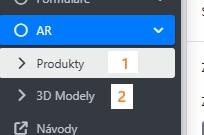
Administrace doplňku je rozdělena do dvou hlavních sekcí:
- Produkty - v této části naleznete přehled všech produktů s přiřazenými 3D modely. Zde také probíhá nastavování jednotlivých produktů, správa FTP účtu a ruční synchronizace produktové databáze ze Shoptetu.
- 3D modely - tato sekce slouží pro nahrávání a správu jednotlivých 3D modelů, které jsou následně přiřazovány k produktům.
Produkty
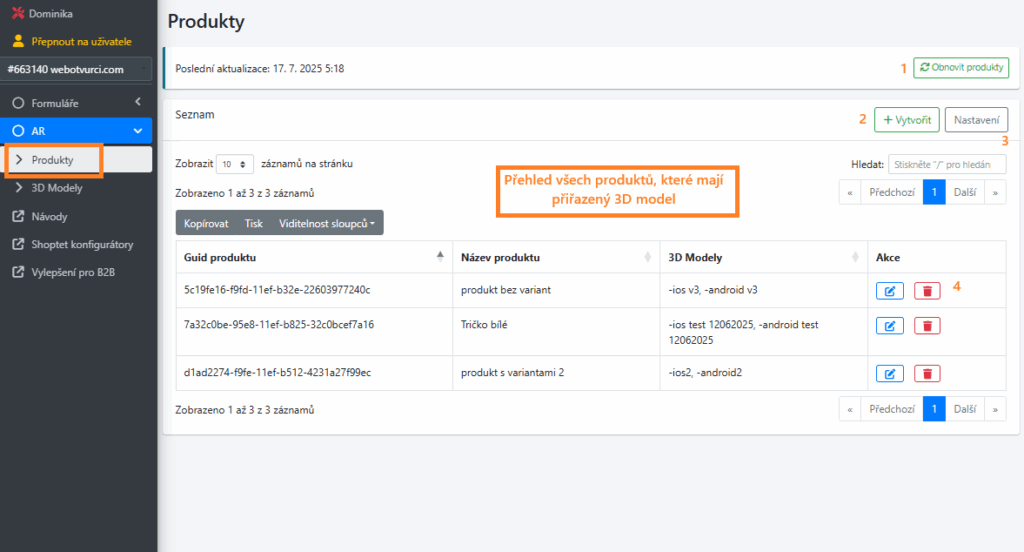
V této sekci najdete přehled všech produktů, kterým byl přiřazen 3D model, a zároveň zde můžete provádět další nastavení:
- Obnovit produkty - slouží k ruční aktualizaci databáze produktů ze Shoptetu. Načtou se aktuální informace, jako jsou kódy, názvy a dostupnost produktů.
- Vytvořit - slouží k přiřazení modelů ke konkrétním produktům.
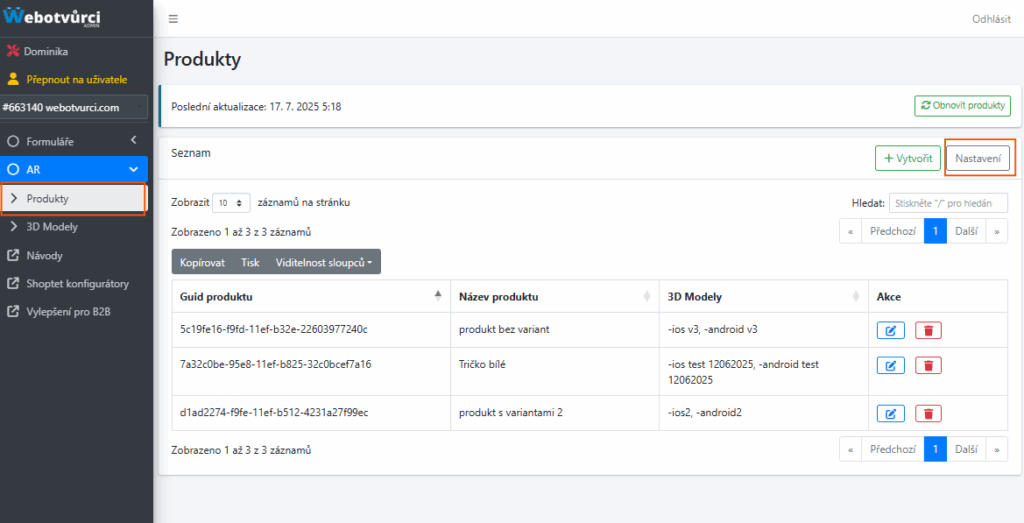
- Nastavení - umožňuje zadat nebo upravit údaje k FTP účtu, ze kterého se mohou načítat modely.
- Akce - nabízí možnost upravit přiřazený 3D model nebo jej odebrat z konkrétního produktu.
Nastavení FTP účtu
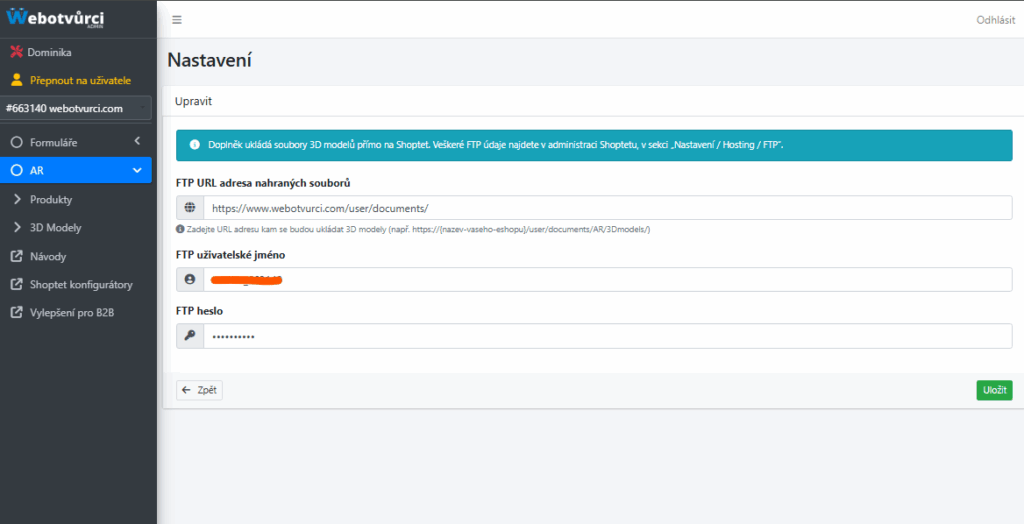
Po přihlášení do rozhraní doplňku přejděte v sekci Produkty na záložku Nastavení a vyplňte údaje k vašemu FTP účtu.
Důležité: Jedná se o FTP, které je propojeno s vaším Shoptet e-shopem. Všechny 3D modely se nahrávají právě sem, aby byly co nejrychleji a nejspolehlivěji dostupné pro zobrazení zákazníkům.
Pro více informací o vytvoření FTP účtu v administraci Shoptetu doporučujeme projít si oficiální návod: Vytvoření FTP účtu v administraci Shoptetu
Nahrání modelů
Na záložce 3D modely v pravém bočním panelu najdete přehled všech 3D modelů uložených na vašem FTP. Zde také můžete snadno přidat nový model.
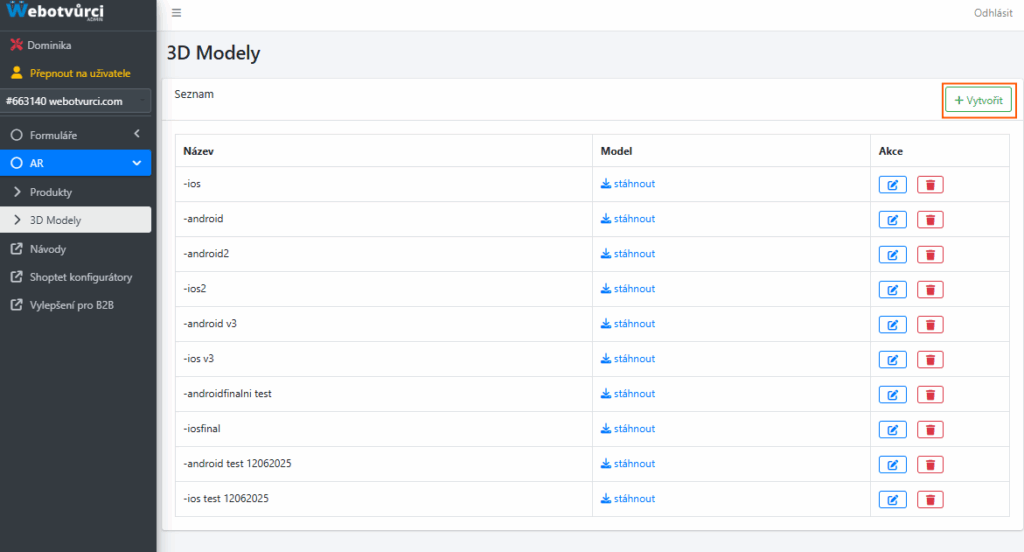
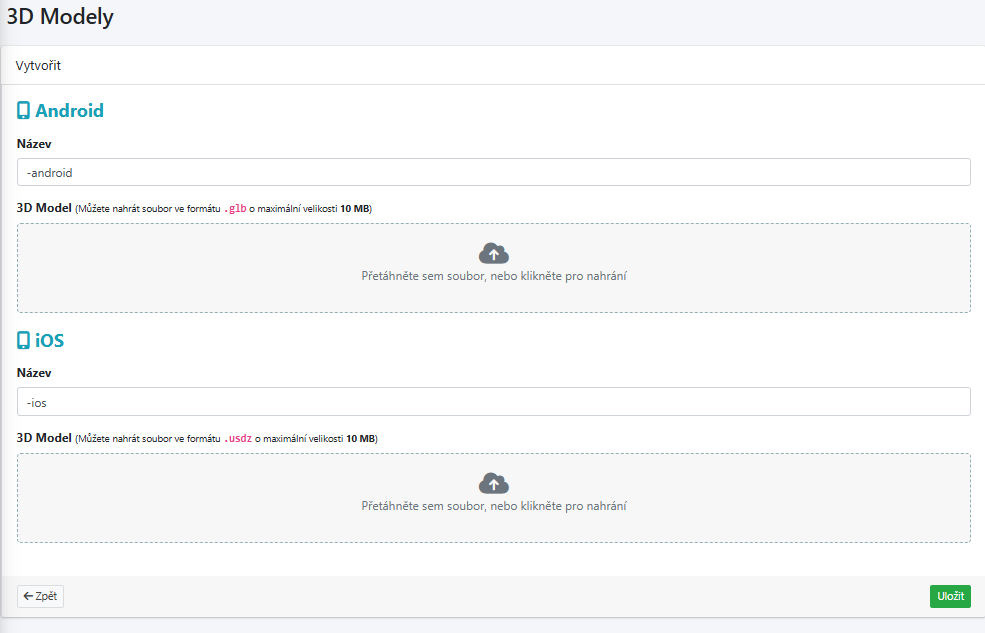
Při nahrávání nového modelu je potřeba:
- Zvolit unikátní název modelu, který se nesmí opakovat s jinými modely.
- Nahrát dvě verze souboru:
- Pro Android zařízení ve formátu .glb.
- Pro iOS zařízení ve formátu .usdz.
Důležité: Obě varianty, Android i iOS, jsou povinné. Pokud nahrajete pouze jednu, doplněk nebude správně fungovat.
Přiřazení modelů k produktům
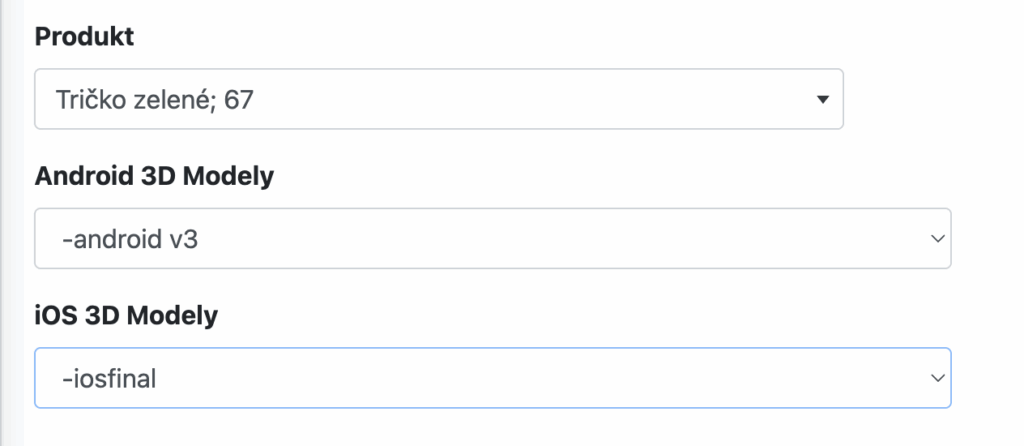
Po vytvoření 3D modelu přejděte na záložku Produkty a klikněte na tlačítko Vytvořit. Otevře se jednoduchý formulář pro propojení produktu s vybranými 3D modely.
Doplněk automaticky načte všechny produkty z vašeho Shoptet e-shopu. Po výběru konkrétního produktu jednoduše zvolíte jeden nebo více 3D modelů ze seznamu.
Po úspěšném přiřazení se u daných produktů na e-shopu automaticky zobrazí:
- ikona pro spuštění náhledu v rozšířené realitě (AR),
- a/nebo možnost zobrazení QR kódu pro AR náhled na mobilním zařízení.
Ikonka je ve výchozím nastavení černá. Barvu, velikost a průhlednost jí přizpůsobíte v generátoru ikonky pro AR zobrazovač — vypíše hotové CSS, které stačí vložit do Shoptetu.