


Tento článek vám popíše všechny prvky formuláře a jejich nastavení. Pro návod na vytvoření samotného formuláře přejděte na Návod na ovládání vizuálního editoru.
Prvky po vložení do formulářové pole můžete editovat pomocí ikonky „tužky“, kterou najdete po najetí do pravého horního rohu prvku. Viz obrázek.

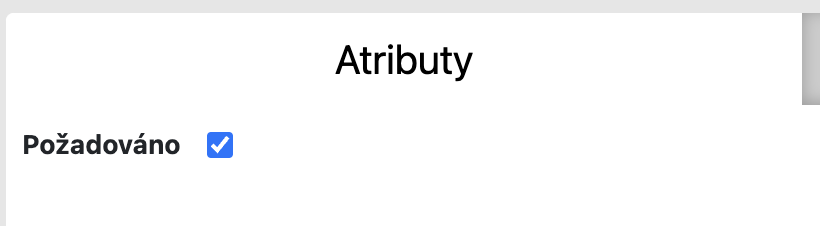
Většina prvků, které můžete při tvorbě formuláře využít má záložku „Atributy“, kde najdete zatržítko „Požadováno“. Toto zatržítko určuje, zda musí uživatel toto pole vyplnit aby šel formulář odeslat, nebo zda jej může nechat prázdné.
Formulářové prvky
Souhlas
Prvním prvkem v seznamu je zaškrtávací políčko „souhlas“, které má primárně sloužit k odsouhlasení podmínek, gdrp atp. Umožnuje vám vložit do textového řádku URL odkaz například na podmínky. Pro vytvoření odkazu musíte do možností vložit HTML tag „a href“. Ukázku kódu najdete níže:
Souhlasím s GDPR <a href="http://webotvurci.cz/gdrp">zde</a>
Odeslat
Prvek odeslat je tlačítko, které slouží primárně k odeslání vyplněných dat z formuláře.
V možnostech najdete tři pole.
- První určuje text, který bude na tlačítku zobrazen, přednastavené je slovo „Odeslat“.
- Druhý výběr určuje typ tlačítka. Nechávejme „Submit“ ale můžete využít i „Reset“, které slouží k vymazání obsahu formuláře.
- Třetí kolonka slouží k výběru designu tlačítka – ale tady je třeba aby jste měli připravené tyto css styly ve vaší šabloně.
Pokud chcete tlačítko rozšířit o další funkce a custom eventy, mrkněte na Návod na použití custom eventů.
Tento prvek má v nastavení dvě záložky. Ta první „Atributy“ umožnuje pomocí zatržítka určit zda je nutné email vyplnit aby šel formulář odeslat. Druhou záložku „Podmínky“ nechte prázdnout.
Tlačítko
Tlačítko je v podstatě jen alternativa pro prvek Odeslat. Doporučuji ale používat první variantu.
Skupina zašrktávacích políček
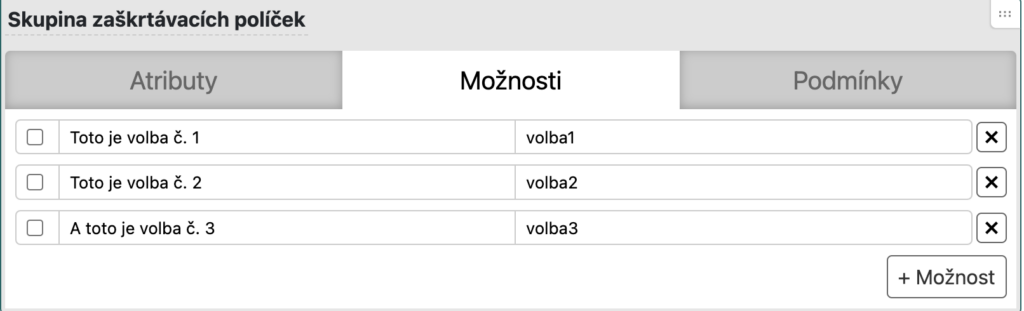
V atributech najdete jen vynucení povinosti žaškrtnout nějakou volbu. V možnostech pak můžete přidávat jednotlivá políčka. První sloupec obsahuje text, který se zobrazí ve formuláři. Druhý sloupeček určuje „název v kódu“ pro použití v odeslaném e-mailu. Přidat můžete celou řadu možností pomocí tlačítka „+ Možnost“.
Datum
Datum slouží pro vložení kalendáře, ve kterém může uživatel vybrat datum.
Skrytý vstup
Skrytý vstup je speciální pole, které uživatel neuvidí. Do atributu „Hodnota“ si vepsat nějakou informaci, kterou chcete např. při odeslání propsat do emailu.
Číslo
Číslo je formulářový prvek, který dovoluje vepsat jen číslo. Automaticky zablokuje písmena a jiné znaky.
Textové pole
Textové pole je prvek, který uživateli umožní zadat více řádků libovolného textu.
Textový vstup
Tento prvek umožní uživateli napsat jen jeden řádek textu.
Nahrání souboru
Tímto prvkem přidáte do formuláře tlačítko k nahrání souboru. Pokud potřebujete umožnit nahrát více souborů tak musíte vložit do formuláře více tlačítek. Povolené typy souborů jsou jpeg, jpg, png, gif, pdf, xls, doc, docx, xlsx, pages, numbers, txt, zip, rar. Pokud chce zákazník vložit jiný typ souboru, je nutné je vložit do souboru.zip nebo.rar. Celková velikost souborů je maximálně 25 MB – tzn jeden nebo celá skupina souborů max 25 MB.
Výběr
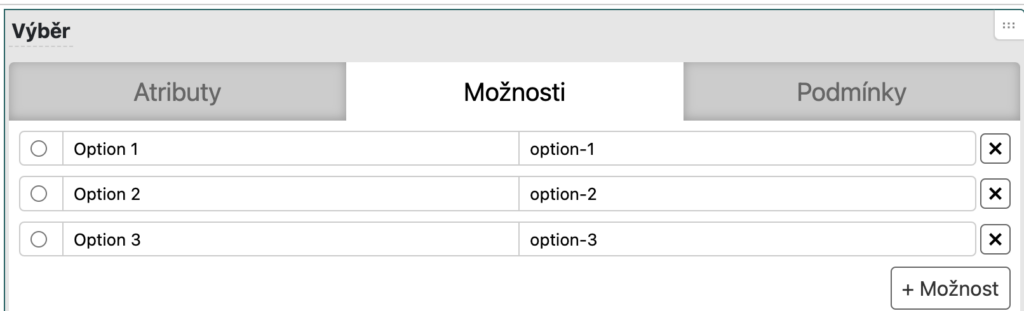
Zobrazí uživateli jednořádkové pole s výběrovou lištou, ze které si může vybrat jen jednu variantu.
Skupina přepínačů
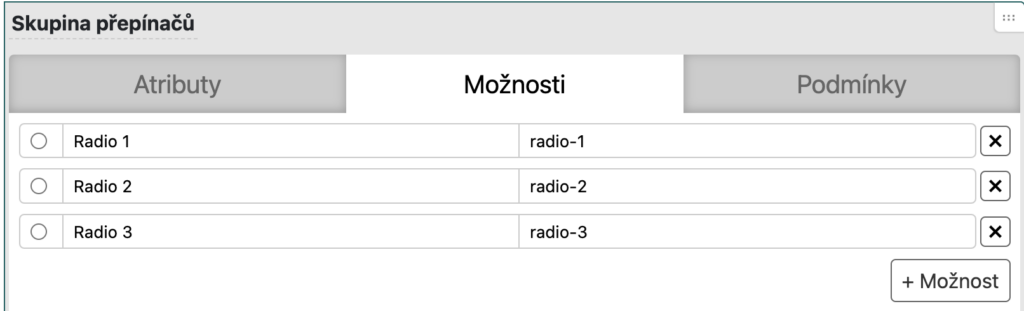
Přepínače fungují podobně jako zatržítka ale uživatel smí vybrat jen jednu možnost. dfsafd
HTML elementy
V nabídce prvků v pravém panelu můžete přepínat mezi „Pole formulářů“, „HTML elementy“ a „Rozložení“.
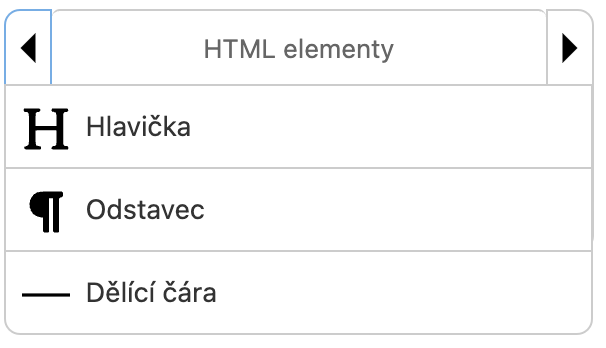
Hlavička
Tento HTML element slouží pouze ke vládání nadpisů do formuláře. V jeho nastavení si můžete zvolit typ nadpisu: H1, H2, H3…
Odstavec
Odstavec pouze vkládá text na vybrané místo.
Dělicí čára
Vytvoří čáru, kterou můžete použít ke zpřehlednění sekcí formuláře.
Pokud potřebujete formulář více upravovat vizuálně, tak můžete využít CSS.
Rozložení
Tato sekce vám umožnuje udělat formulář zajímavější a přehlednější. Pomocí vkládání sloupců můžete další prvky skládat vedle sebe, nikoliv jen pod sebe.
Snad vám tento přehled prvků, které můžete použít při tvorbě formuláře pomohl. Na všechny další návody k tomuto doplňku pro Shoptet se můžete podívat v přehledu návodů ke Kontaktním formulářům.