


 Radar a kompas provozu
TL;DR: Claude umí číst data z Google Analytics 4 i Google Search Console přímo – přes dva MCP servery, které běží u vás na počítači. Místo klikání v reportech a exportů do tabulek se ptáte česky: „porovnej posledních 28 dní s předchozím obdobím a řekni, co spadlo a proč." Obě Google API jsou zdarma, platíte jen předplatné Claude. Nastavení zabere zhruba 30–45 minut, a když si na něj vezmete Claude Code, ještě míň. Níže je návod krok za krokem, kompletní seznam nástrojů obou serverů i věci, na které si dát pozor – jeden ze serverů má totiž širší oprávnění, než by člověk čekal.
Proč to dává smysl
GA4 a Search Console mají každý svoji půlku pravdy. GA4 ví, co lidé na webu dělají – odkud přišli, co si prohlédli, kde odešli, kolik jich odeslalo formulář. Search Console ví, co se dělo předtím – na jaké dotazy se web v Googlu zobrazuje, na jaké pozici a s jakou proklikovostí. Obě ale vidí jen váš vlastní web – pohled na trh a konkurenci k nim doplní DataForSEO, které se do Clauda připojí jako konektor.
Odpověď na většinu praktických otázek leží mezi oběma nástroji. „Proč nám ubyly poptávky?" se nedá zodpovědět z jednoho reportu: potřebujete vidět, že imprese zůstaly, ale CTR na dvou klíčových stránkách spadlo, a zároveň že návštěvnost z organiku klesla přesně na těch stránkách, které přiváděly leady. Ručně to znamená dva exporty, tabulku a hodinu času. Pokaždé znovu.
MCP (Model Context Protocol) je otevřený standard od Anthropicu, který funguje jako univerzální kabel mezi AI modelem a konkrétním zdrojem dat – AI si data vytáhne sama, místo aby čekala, až jí je vložíte do chatu. Rozebírali jsme ho podrobněji v článku o Shoptet MCP.
Rozdíl proti nahrávání screenshotů do chatu je zásadní: AI si sama určí, jaká data potřebuje. Zeptáte se obecně, ona si stáhne první řez, něco jí v něm nesedí, tak si stáhne druhý. Nemusíte dopředu vědět, na co se ptát – a to je přesně ta část práce s analytikou, která většinu lidí odradí.
Co s tím AI umí: tři ukázky
Audit, který si data stáhne sám
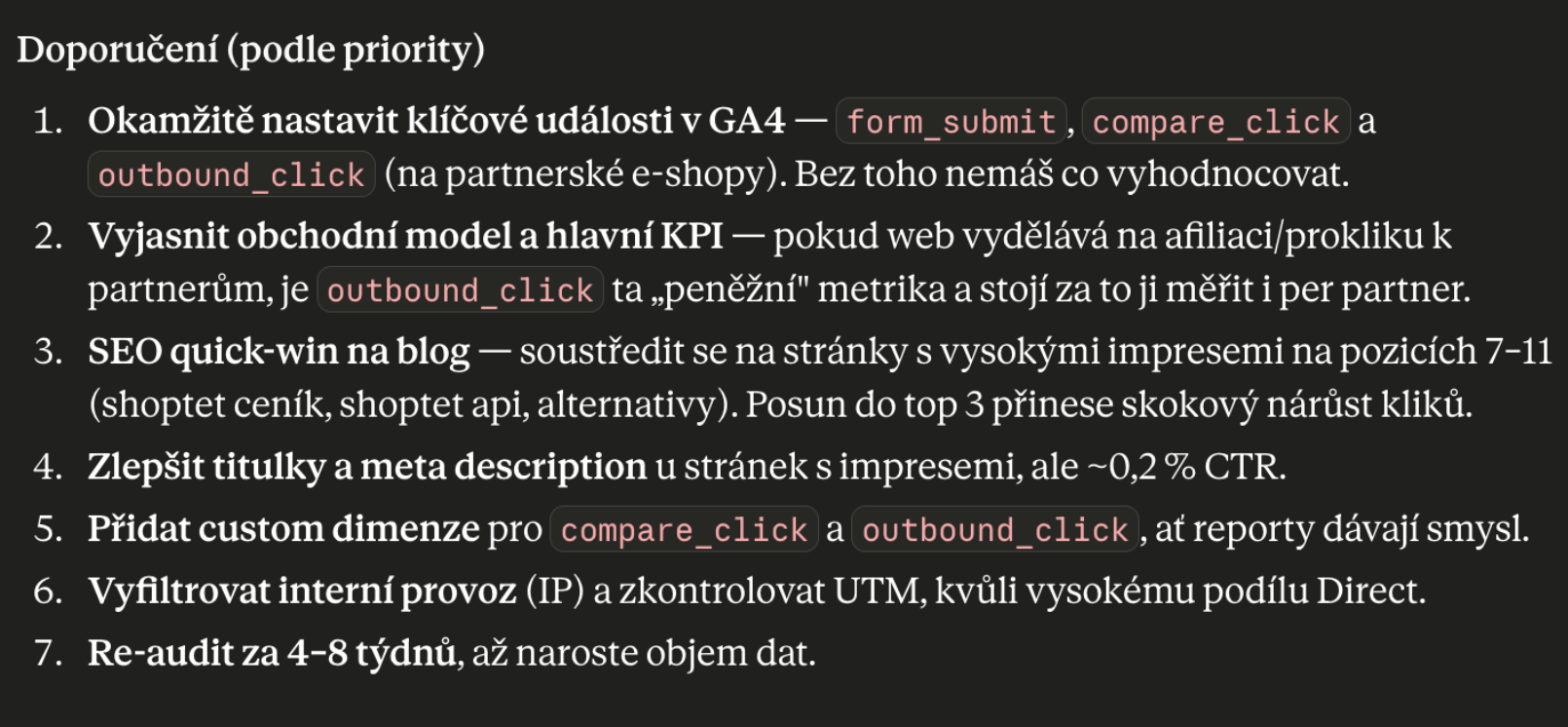
Typický výstup auditu: Claude si sám stáhl data z GA4 i Search Console a seřadil doporučení podle priority.
Zadání znělo „udělej audit návštěvnosti a monetizace". Claude si postupně vytáhl přehled property z GA4, kanály a konverze, pak dotazy a stránky ze Search Console – a vrátil prioritizovaný seznam. Nahoře konfigurační dluh: v GA4 nejsou označené klíčové události form_submit, compare_click a outbound_click, takže se neměří to, kvůli čemu web existuje. Hned za tím věc, kterou AI vyřešit neumí – vyjasnit obchodní model a KPI, protože bez toho nemá podle čeho třídit.
Pod tím už konkrétní práce: SEO quick-win na stránky, které sbírají hodně impresí na pozicích 7–11 (kousek nad prvním exitem), přepsání titulků a meta popisků u stránek s proklikovostí kolem 0,2 %, doplnění vlastních dimenzí a vyfiltrování interního provozu – podíl přímé návštěvnosti byl tak vysoký, že to skoro jistě byl tým sám. Na konci termín: re-audit za čtyři až osm týdnů.
RFM segmentace jako interaktivní dashboard
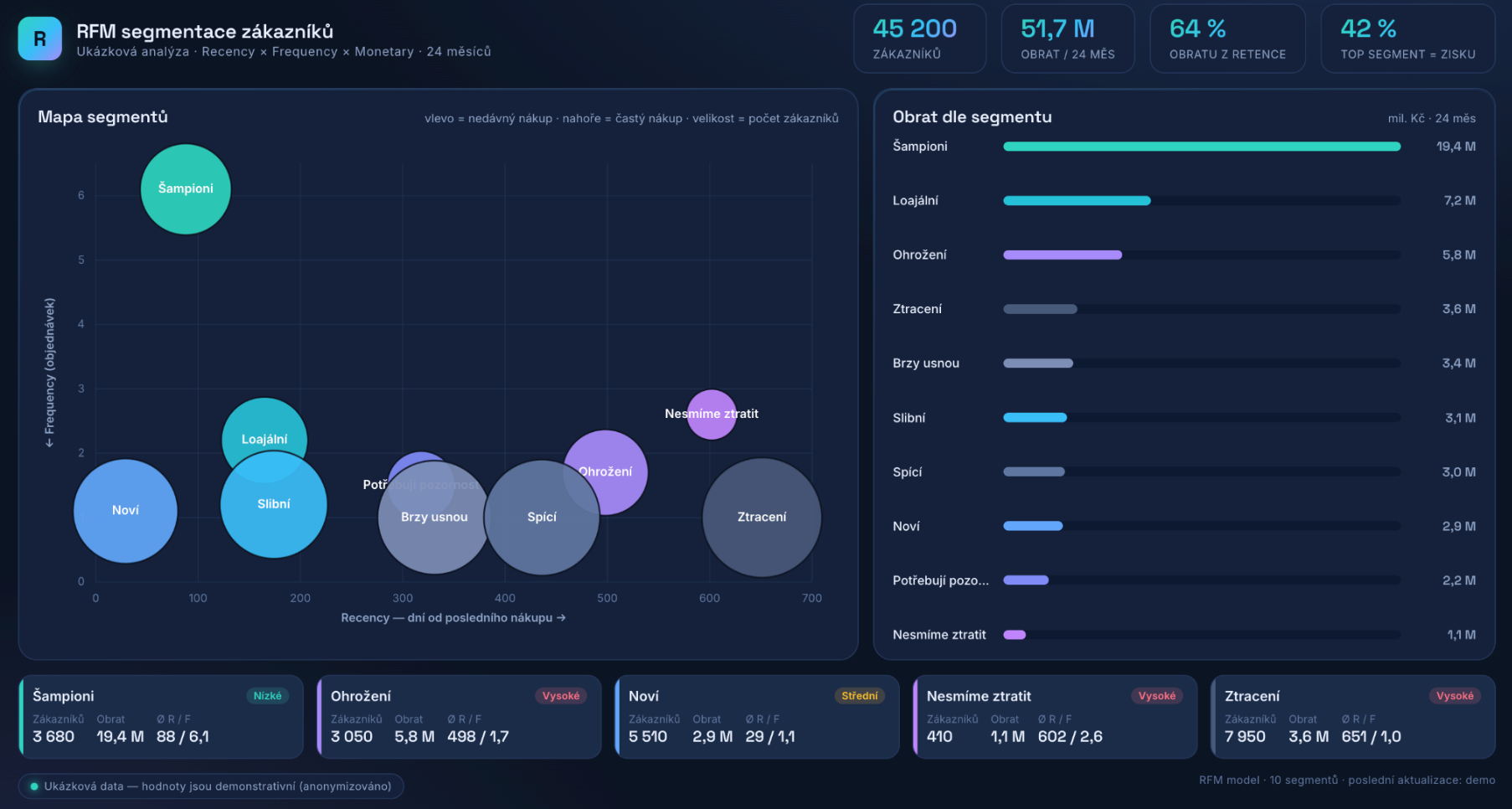
RFM segmentace za 24 měsíců jako dashboard, který si AI vyrobila sama. Ukázková anonymizovaná data.
Tohle je moment, kdy většině lidí docvakne, o čem to celé je. Požadavek zněl „rozděl zákazníky podle RFM za posledních 24 měsíců". Claude data stáhl, spočítal skóre podle Recency, Frequency a Monetary a místo dlouhé tabulky v chatu postavil interaktivní dashboard, který si otevřete v prohlížeči: mapa segmentů (Šampioni, Loajální, Slibní, Noví, Ohrožení, Nesmíme ztratit, Ztracení), obrat podle segmentu a riziko odchodu.
AI tedy neumí jen odpovědět na dotaz. Umí postavit i nástroj nebo report, který pak používáte opakovaně – a který by vám jinak někdo musel naprogramovat.
Search Console jako palivo pro autonomního agenta
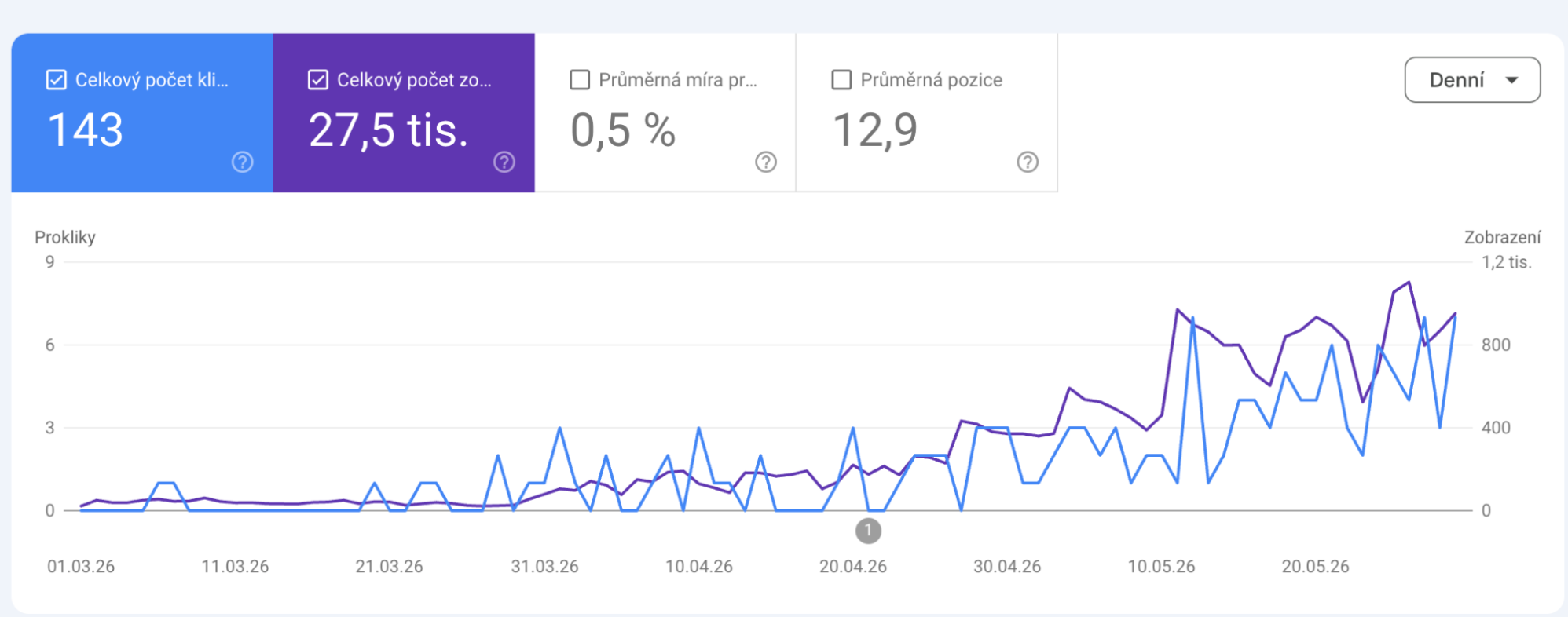
Search Console projektu EshopRadar.cz, březen–květen 2026: za období 143 kliků a 27,5 tis. zobrazení.
Tohle není ukázka jednoho dotazu, ale čtyř měsíců provozu. Na EshopRadar.cz jsme nechali web řídit AI agenta a Search Console přes MCP byla jeho hlavní zdroj dat: z ní si bral diagnózu, podle ní plánoval sprinty a na ní měřil výsledek. Kliky a zobrazení rostly od nuly na stovky zobrazení denně, za sledované období 143 kliků a 27,5 tis. zobrazení.
Celý experiment včetně toho, co se nepovedlo, jsme popsali v článku Nechali jsme AI agenta čtyři měsíce řídit web.
Co budete potřebovat
- Účet Google s přístupem do té GA4 property a té Search Console property, které chcete číst. Bez přístupu v prohlížeči nebude přístup ani přes API.
- Projekt v Google Cloud. Slouží jen jako nositel API a přihlašovacích údajů. Obě API jsou zdarma, fakturaci zakládat nemusíte.
- Python. GA4 server vyžaduje Python 3.10 a novější, Search Console server 3.11 a novější.
- pipx (pro GA4 server) a uv/uvx (pro Search Console server).
- gcloud CLI – kvůli přihlášení k GA4 přes Application Default Credentials.
- Claude Desktop, nebo Claude Code. Oba servery běží lokálně jako proces na vašem počítači; ve webovém rozhraní claude.ai je nerozchodíte.
- 30–45 minut. Většinu času sežere klikání v Google Cloud Console, ne instalace.
Nejrychlejší cesta: nechte to nastavit Claude Code
Pokud už máte Claude Code, nemusíte nic z následujícího dělat ručně. Dejte mu tenhle prompt:
Nastav mi dva MCP servery pro Claude podle těchto návodů:
- GA4: https://github.com/googleanalytics/google-analytics-mcp
- Search Console: https://github.com/AminForou/mcp-gsc

Přečti si oba README, proveď instalaci a zápis do konfigurace.
U kroků, které musím udělat ručně v prohlížeči (Google Cloud Console –
zapnutí API, OAuth/credentials, gcloud přihlášení), mě veď krok po kroku
a počkej na mě. Na konci ověř funkčnost dotazem na seznam mých GA4 účtů
a GSC properties.
Claude Code si obě README stáhne a přečte, doinstaluje, co chybí, zapíše konfiguraci a u kroků, které musíte odklikat v prohlížeči, vás vede a čeká na vás – řekne „teď otevři tuhle stránku, zapni tohle API, stáhni JSON a dej mi vědět cestu k němu". Na konci si ověří, že servery odpovídají.
Zbytek článku je pro ty, kdo chtějí rozumět, co se děje – nebo používají Claude Desktop, kde tahle zkratka nefunguje.
Ruční postup krok za krokem
Google Cloud projekt a zapnutí API
V Google Cloud Console vytvořte projekt (nebo použijte existující) a zapněte v něm tři API:
- Google Analytics Admin API (
analyticsadmin.googleapis.com) – seznam účtů a properties, metadata - Google Analytics Data API (
analyticsdata.googleapis.com) – vlastní reporty - Google Search Console API (
searchconsole.googleapis.com)
První dvě potřebuje GA4 server, třetí Search Console server. Pokud některé zapomenete zapnout, nepoznáte to hned – projeví se to až při prvním dotazu chybou ve stylu „API has not been used in project … before or it is disabled".
GA4 server: instalace, přihlášení, konfigurace
Server google-analytics-mcp vydává a udržuje přímo Google (Apache-2.0), README ho označuje jako experimentální. Doporučený instalační nástroj je pipx.
Přihlášení jde přes Application Default Credentials a musí obsahovat read-only scope pro Analytics. Postup z README, varianta s uživatelskými údaji a vlastním OAuth clientem:
gcloud auth application-default login \
  --scopes https://www.googleapis.com/auth/analytics.readonly,https://www.googleapis.com/auth/cloud-platform \
  --client-id-file=YOUR_CLIENT_JSON_FILE
Alternativně přes impersonaci service accountu:
gcloud auth application-default login \
  --impersonate-service-account=SERVICE_ACCOUNT_EMAIL \
  --scopes=https://www.googleapis.com/auth/analytics.readonly,https://www.googleapis.com/auth/cloud-platform
Po doběhnutí příkazu si opište cestu k souboru, kterou gcloud vypíše (Credentials saved to file: …). Budete ji potřebovat hned v dalším kroku.
Zápis do Claude Code (příkaz je doslova z README):
claude mcp add analytics-mcp \
  --scope user \
  -e "GOOGLE_APPLICATION_CREDENTIALS=PATH_TO_CREDENTIALS_JSON" \
  -e "GOOGLE_PROJECT_ID=YOUR_PROJECT_ID" \
  -- pipx run analytics-mcp
--scope user znamená „ve všech mých projektech". Dvě pomlčky před příkazem jsou povinné – oddělují volby Claude Code od příkazu, který se má spustit.
Pro Claude Desktop README žádný příklad neuvádí, ale formát je stejný jako u ostatních klientů. Soubor najdete na macOS v ~/Library/Application Support/Claude/claude_desktop_config.json, na Windows v %APPDATA%\Claude\claude_desktop_config.json. Odvozená konfigurace vypadá takhle:
{
  "mcpServers": {
    "analytics-mcp": {
      "command": "/FULL/PATH/TO/pipx",
      "args": ["run", "analytics-mcp"],
      "env": {
        "GOOGLE_APPLICATION_CREDENTIALS": "/full/path/to/application_default_credentials.json",
        "GOOGLE_CLOUD_PROJECT": "your-project-id"
      }
    }
  }
}
Poznámka k názvu proměnné. V README GA4 serveru se rozchází text a příklady: text doporučuje GOOGLE_CLOUD_PROJECT, příklady i příkaz pro Claude Code používají GOOGLE_PROJECT_ID. Kód serveru přitom nečte ani jednu – spoléhá se na knihovnu google-auth, která zná GOOGLE_APPLICATION_CREDENTIALS a jako projekt pro kvóty GOOGLE_CLOUD_PROJECT. GOOGLE_PROJECT_ID mezi standardní proměnné nepatří. Praktický závěr: jistota je GOOGLE_CLOUD_PROJECT, a pokud vám server běží s GOOGLE_PROJECT_ID (nám v agentuře běží), je to proto, že projekt se stejně vezme z přihlašovacích údajů.
Co server umí – seznam je z kódu, README je o dva nástroje pozadu:
| Nástroj | Co dělá | Čte / zapisuje |
|---|---|---|
get_account_summaries |
Přehled účtů a properties, ke kterým máte přístup. | čte |
get_property_details |
Detaily jedné GA4 property. | čte |
list_google_ads_links |
Propojení property na účty Google Ads. | čte |
list_property_annotations |
Anotace property – poznámky k datům a obdobím. | čte |
get_custom_dimensions_and_metrics |
Vlastní dimenze a metriky property. | čte |
run_report |
Standardní report: dimenze, metriky, období, filtry, řazení. | čte |
run_realtime_report |
Realtime report (bez vlastních metrik). | čte |
run_funnel_report |
Trychtýř: kroky, segmenty, rozpad. | čte |
run_conversions_report |
Konverze, náklady na reklamu, ROAS a atribuční model. | čte |
Všech devět nástrojů jen čte. Server si nevyžádá nic než read-only scope, takže i kdyby ho něco zneužilo, Google zápis odmítne.
Search Console server: OAuth, nebo service account
Server mcp-gsc je komunitní projekt Amina Foroutana (MIT), ne produkt Googlu. Na PyPI se balíček jmenuje mcp-search-console. Doporučená instalace je přes uv:
# 1. Stažení a instalace
curl -LsSf https://astral.sh/uv/install.sh | sh

# 2. Aktivace v aktuálním okně terminálu
source $HOME/.local/bin/env

# 3. Trvalé nastavení pro všechna další
echo 'source $HOME/.local/bin/env' >> ~/.zshrc
Přihlásit se dá dvěma způsoby:
- OAuth desktop client (doporučeno). V Google Cloud Console jdete do Credentials → Create Credentials → OAuth client ID, nastavíte souhlasnou obrazovku, zvolíte typ Desktop app a stáhnete JSON. Při prvním použití se otevře prohlížeč, přihlásíte se svým účtem, a hotovo – token se uloží a dál se neptá. Server pak vidí přesně to, co vy. Tohle chcete, když analyzujete vlastní weby.
- Service account. Vytvoříte servisní účet, vygenerujete JSON klíč – a hlavně: e-mail service accountu musíte ručně přidat do Search Console property (Nastavení → Uživatelé a oprávnění → Přidat uživatele, README uvádí úroveň Full access). Na tomhle kroku to padá lidem nejčastěji. Dává smysl pro servery a automatizace, kde nikdo nemůže odkliknout OAuth v prohlížeči.
Server se řídí proměnnými prostředí:
| Proměnná | Kdy | Co dělá |
|---|---|---|
GSC_OAUTH_CLIENT_SECRETS_FILE |
OAuth | Absolutní cesta k JSON s OAuth clientem. Při použití uvx je vždy povinná. |
GSC_CREDENTIALS_PATH |
Service account | Absolutní cesta k JSON klíči servisního účtu. |
GSC_SKIP_OAUTH |
volitelné | "true" vynutí service account a OAuth úplně vynechá. |
GSC_DATA_STATE |
volitelné | "all" (výchozí) odpovídá tomu, co vidíte v rozhraní GSC. "final" vrací podle dokumentace serveru jen potvrzená data se zpožděním dvou až tří dnů. |
GSC_ALLOW_DESTRUCTIVE |
volitelné | "true" odemkne nástroje na přidání a odebrání property a zrušení sitemapy. |
Konfigurace pro Claude Desktop (doslova z README, varianta s OAuth):
{
  "mcpServers": {
    "gscServer": {
      "command": "/FULL/PATH/TO/uvx",
      "args": ["mcp-search-console"],
      "env": {
        "GSC_OAUTH_CLIENT_SECRETS_FILE": "/full/path/to/client_secrets.json"
      }
    }
  }
}
Ta absolutní cesta k uvx tam není omylem. Aplikace s grafickým rozhraním se nespouštějí přes shell, takže neznají váš ~/.zshrc ani ~/.local/bin. Když do konfigurace napíšete jen uvx, dostanete chybu spawn uvx ENOENT. Cestu zjistíte příkazem which uvx (na Windows Get-Command uvx | Select-Object -ExpandProperty Source). U nás v agentuře je to Homebrew instalace, takže výsledný záznam v konfiguraci Claude Code vypadá takhle: příkaz /opt/homebrew/bin/uvx mcp-search-console, proměnná GSC_OAUTH_CLIENT_SECRETS_FILE s cestou k OAuth JSON staženému z Google Cloud Console. Nic víc.
Pro Claude Code README příkaz neuvádí; ekvivalent je odvozený, ale funguje:
claude mcp add gscServer \
  --scope user \
  -e "GSC_OAUTH_CLIENT_SECRETS_FILE=/full/path/to/client_secrets.json" \
  -e "GSC_DATA_STATE=all" \
  -- /Users/YOUR_NAME/.local/bin/uvx mcp-search-console
Nástroje serveru (kompletní seznam je v kódu, README jich vypisuje méně):
| Nástroj | Co dělá | Čte / zapisuje |
|---|---|---|
get_capabilities |
Vypíše dostupné nástroje a stav přihlášení. Dobrý první dotaz při potížích. | čte |
list_properties |
Seznam properties přesně v tom tvaru, v jakém je čekají ostatní nástroje. | čte |
get_site_details |
Ověření a vlastnictví jedné property. | čte |
get_search_analytics |
Top dotazy a stránky: kliky, imprese, CTR, pozice. | čte |
get_performance_overview |
Souhrn výkonu property za období. | čte |
compare_search_periods |
Porovnání dvou období proti sobě. | čte |
get_search_by_page_query |
Dotazy, které přivádějí lidi na konkrétní stránku. | čte |
get_advanced_search_analytics |
Filtry (země, zařízení, dotaz, stránka), typ vyhledávání, řazení a stránkování velkých výběrů. | čte |
inspect_url_enhanced |
Stav crawlu, indexace a rich results jedné URL. | čte |
batch_url_inspection |
Inspekce až deseti URL naráz. | čte |
check_indexing_issues |
Prověří víc URL na problémy s indexací. | čte |
get_sitemaps, list_sitemaps_enhanced, get_sitemap_details |
Sitemapy: seznam, detaily, chyby a varování. | čte |
submit_sitemap, manage_sitemaps |
Odeslání či znovuodeslání sitemapy Googlu. | zapisuje |
add_site, delete_site, delete_sitemap |
Přidání a odebrání property, zrušení sitemapy. Vypnuté, dokud nezapnete GSC_ALLOW_DESTRUCTIVE. |
zapisuje |
reauthenticate |
Smaže uložený token a spustí nové přihlášení – na přepnutí účtu. | mění lokální token |
Ověření, že to jede
Po každé změně konfigurace aplikaci úplně ukončete a spusťte znovu – v Claude Desktopu zavření okna nestačí, musí to být Cmd+Q. V Claude Code stav serverů zobrazí příkaz /mcp nebo claude mcp list.
Pak položte dva dotazy:
- „Vypiš mé účty a property v Google Analytics."
- „Jaké Search Console property vidíš?"
Když se vrátí seznamy, máte hotovo. Když ne, zeptejte se „zavolej get_capabilities" – Search Console server vypíše přesný stav přihlášení a chybu. U GA4 serveru bývá příčinou nedokončené přihlášení přes ADC, nezapnuté API nebo špatná cesta k binárce v konfiguraci.
Pokud už máte oba servery nastavené v Claude Desktopu a chcete je i v Claude Code, existuje zkratka: claude mcp add-from-claude-desktop (macOS a WSL).
Na co si dát pozor
- Search Console server si bere read/write oprávnění. Přihlašuje se se scope
webmasters, což je podle dokumentace Googlu „read/write access"; read-only variantu vůbec nenabízí. Jediná pojistka je aplikační, ne na úrovni oprávnění Googlu. - A ta pojistka nekryje všechno.
GSC_ALLOW_DESTRUCTIVEchrání přidání a odebrání property a zrušení sitemapy. Odeslání sitemapy chráněné není – ověřili jsme to ve zdrojovém kódu a README to nezmiňuje. Prakticky to znamená, že i s výchozím nastavením může asistent poslat sitemapu do produkční property. Není to destruktivní, ale je to zápis do Googlu bez vašeho výslovného souhlasu. - GA4 server je proti tomu bezzubý, a to je dobře. Read-only scope, devět nástrojů, žádný z nich nic nemění.
- Kvóty. Obě API jsou zdarma, ale mají limity. Data API v GA4 nepočítá dotazy, ale tokeny – jeden složitý dotaz s mnoha dimenzemi spálí víc než deset triviálních; nástroje umí vrátit i aktuální stav kvóty, takže když se něco „rozbije", jde se zeptat. U Search Console je reálný strop jen inspekce URL, na který se dá narazit při dávkové kontrole velkého webu.
- Čerstvá data nejsou úplná. Search Console vrací ve výchozím režimu totéž co dashboard, včetně posledních, ještě nedopočítaných dnů; režim
finalvrací podle dokumentace serveru jen potvrzená data se zpožděním dvou až tří dnů. GA4 data zpracovává postupně, takže se stejný report může během pár minut změnit. Nedělejte závěry z posledních dvou dnů. - Windows a Claude Desktop z Microsoft Storu. Tlačítko Edit Config otevře konfiguraci v
AppData\Roaming\Claude, jenže aplikace instalovaná jako MSIX čte soubor jinde – vAppData\Local\Packages\…\LocalCache\Roaming\Claude. Projev je zákeřný: uložíte konfiguraci, restartujete a servery se tiše nenačtou, bez chybové hlášky. - AI nezná kontext vašeho byznysu. Neví, že polovina přímé návštěvnosti jste vy a váš tým, že jedna kampaň byla test, ani co je pro vás konverze. Data přečte správně, závěry udělá podle toho, co jí řeknete. Prvních pět minut každého auditu věnujte tomu, že jí vysvětlíte, co prodáváte a co pro vás znamená úspěch.
Jak to používáme my: audit s pamětí
Jednorázový audit je hezký, ale hodnota je v opakování. U nás v agentuře proto audity nejedou jako chat, ale jako proces se zápisem.
V repu webu máme složku audit/ a v ní jeden soubor na audit, pojmenovaný datem: 2026-09-16-audit.md. Každý obsahuje čtyři věci – baseline metriky z GA4 i Search Console, zjištění, doporučení se stavem (hotovo / čeká / zamítnuto a proč) a sekci „co sledovat příště".
Pravidla jsou tři a drží celý postup pohromadě:
- Agent nejdřív přečte poslední audit, teprve pak stahuje čerstvá data – a porovnává je proti baseline, ne proti dojmu.
- Hotové a zamítnuté body se neřeší znovu. Bez tohohle vám AI každý měsíc s nadšením navrhne totéž, co jste před půl rokem zamítli.
- Nic se nemění bez schválení člověka. Audit je návrh, ne nasazení.
Vedlejší efekt: po třetím auditu máte historii rozhodnutí, kterou si přečte člověk i stroj.
Prompty, které se nám osvědčily
- „Porovnej posledních 28 dní se stejně dlouhým předchozím obdobím. Co nejvíc kleslo a u kterých stránek?"
- „Najdi stránky s vysokými impresemi a nízkým CTR. U pěti nejhorších navrhni nový titulek a meta popisek."
- „Které dotazy jsou na pozicích 5 až 15 a mají dost impresí na to, aby se vyplatilo je dotlačit výš?"
- „Rozepiš v GA4 návštěvnost a konverze podle kanálů za poslední kvartál. Který kanál zhoršil výkon?"
- „Které vstupní stránky přivádějí lidi, kteří odešlou formulář? Seřaď podle počtu."
- „Zkontroluj kanibalizaci: jsou dotazy, na které rankuje víc našich stránek zároveň? Doporuč, kterou nechat."
- „Zkontroluj indexaci těchto nových URL a řekni, co brání jejich zaindexování."
- „Spoj data z GA4 a Search Console: u pěti stránek s největším propadem kliků porovnej pozici, CTR a chování návštěvníků."
Poslední je ten typ otázky, kvůli kterému tohle celé má smysl – přes dva otevřené prohlížeče byste ji skládali půl hodiny.
Pro koho to je a kde je hranice
Dává to smysl každému, kdo se na čísla dívá pravidelně a dneska u toho ztrácí čas exporty: majiteli e-shopu, marketérovi, in-house SEO. Nastavení zvládne technicky zdatný laik, který se nebojí terminálu – a je to zároveň ta nejtěžší část, protože pak už se jen ptáte.
Co AI neudělá:
- Nerozhodne za vás. Vytřídí možnosti a seřadí je, ale který segment chcete opravdu obsluhovat a co je pro firmu strategie, zůstává na vás.
- Nezná váš byznys. Marže, sezónnost, kampaň, která byla jen test, interní provoz – to všechno jí musíte říct.
- Nezaručí, že čísla dávají smysl. Když je měření rozbité, AI z rozbitých dat s klidem vyrobí sebevědomý závěr. Proto v našich auditech skoro vždycky vyskočí jako první bod konfigurace měření, ne obsah.
Nechcete to nastavovat sami? Hotový MCP konektor na GA4, Search Console a GTM vám nastavíme a provozujeme my. Běží na našem serveru, takže funguje v Claudu na webu, v desktopové aplikaci i v mobilu, přidává Tag Manager a je jen pro čtení. Stojí 490 Kč bez DPH měsíčně a první měsíc je zdarma.
U nás v agentuře je tohle napojení standardní součást AI školení a konzultací – nastavíme ho přímo na reálných datech vašeho webu, projdeme si první audit společně a odejdete se sadou dotazů, které dávají smysl zrovna vám. A když chcete jít dál, než kam sahá chat – vlastní agenti, automatizované reporty, napojení na další systémy – stavíme AI řešení na míru.