


 Tajný průliv do přístavu

TL;DR: Cloudflare Tunnel je program cloudflared, který z vašeho počítače nebo serveru naváže odchozí spojení do Cloudflare. Díky tomu nepotřebujete veřejnou IP adresu ani otevřený port v routeru a vaše aplikace může poslouchat jen na localhost. Před tunel přidáte Cloudflare Access s přihlášením přes Google a pravidlem „jen e-maily na @vase-firma.cz“. Kolega pak otevře adresu v prohlížeči, přihlásí se firemním účtem a je uvnitř, nic neinstaluje. Tunnel i Access jsou pro malé týmy zdarma (Zero Trust Free plán, do 50 uživatelů). Dnes jsme takhle zpřístupnili náš interní testovací nástroj, který běží na Mac minim v kanceláři. Celé nastavení zabralo asi čtvrt hodiny.
Co je Cloudflare Tunnel
Obvykle, když chcete aplikaci z domácího nebo kancelářského počítače ukázat venku, musíte v routeru otevřít port a nasměrovat ho na stroj. Potřebujete veřejnou IP adresu, ta se často mění, a navíc jste tím vystavili počítač celému internetu.
Tunnel to obrací. Na stroji běží malý démon cloudflared, který se sám připojí ven do sítě Cloudflare (několik odchozích spojení na portu 7844). Cloudflare pak přijímá požadavky na vaši doménu a posílá je zpátky touto trubkou k vaší aplikaci. Z internetu na váš stroj nevede žádná cesta dovnitř:
- Žádná veřejná IP. Stroj může být za NATem, za firemním routerem, kdekoli.
- Žádný otevřený port. Firewall může blokovat všechno příchozí.
- Aplikace poslouchá jen na
127.0.0.1. Zvenku se na ni nedá připojit ani z vaší vlastní sítě, jen přes tunel. - HTTPS zadarmo. Certifikát řeší Cloudflare.
Samotný tunel ale ještě nic nechrání: kdo zná adresu, otevře ji. Proto se k němu přidává druhá vrstva, Cloudflare Access, která před aplikaci postaví přihlášení.
Proč to použít
Typické případy z praxe e-shopů a vývoje:
- Interní nástroj (testovací aplikace, reporty, skladový nebo objednávkový pomocník), který běží na jednom stroji a potřebuje ho víc lidí.
- Testovací nebo vývojová verze webu či e-shopu, kterou chcete ukázat klientovi nebo kolegovi, aniž byste ji nasazovali na veřejný hosting.
- Administrace, která nemá být dostupná každému (nástroj pro AI agenta, dashboard, webhooky na lokální aplikaci).
Srovnání s jinými způsoby
| Řešení | Co potřebuje | Pro koho se hodí |
|---|---|---|
| Port forwarding | Veřejná IP, otevřený port v routeru, vlastní certifikát | Nedoporučujeme. Stroj je vystavený celému internetu a o ochranu se staráte sami. |
| VPN | VPN server, klient na každém zařízení | Větší firmy se správou zařízení. Pro pár kolegů zbytečně těžké. |
| Tailscale | Klient na každém zařízení, přihlášení do sítě | Osobní přístup a vaše vlastní zařízení. Výborné pro vás, hůř pro kolegy, kteří nechtějí nic instalovat. |
| Cloudflare Tunnel + Access | Účet Cloudflare, doména v Cloudflare, cloudflared na stroji |
Kolegové a klienti v prohlížeči bez instalace, s přihlášením přes firemní Google. |
Tailscale u nás zůstává pro osobní přístup (SSH, vlastní stroje). Pro kolegy, kteří jen potřebují otevřít odkaz v prohlížeči, je lepší Tunnel s Access.
Co budete potřebovat
- Doménu spravovanou v Cloudflare (DNS zóna je u nich). Na subdoménu pro interní nástroj se hodí třeba
interni.vasedomena.cz. V textu níže tuhle ukázkovou adresu používáme, vy si dosaďte svou. - Účet Cloudflare s aktivním Zero Trust (při prvním otevření vás dashboard provede nastavením týmu a výběrem plánu, Free stačí).
- Aplikaci, která běží na vašem stroji na nějakém portu, například
http://localhost:4301. - Firemní Google účty (Google Workspace, nebo klidně i běžné Gmail adresy kolegů, viz pravidlo v kroku 5).
Postup krok za krokem
1. Vytvořte tunel
V dashboardu Cloudflare otevřete Zero Trust → Networks → Tunnels (v novějším menu také Networking → Tunnels) a klikněte na Create tunnel. Jako typ vyberte Cloudflared a tunel pojmenujte tak, abyste za půl roku poznali, k čemu slouží, například interni-nastroj-macmini.
2. Nainstalujte cloudflared a spusťte ho jako službu
Po pojmenování vám dashboard nabídne příkazy pro váš systém. Na macOS je to Homebrew:
brew install cloudflared
Druhý příkaz z dashboardu vypadá takto a obsahuje token tunelu:
sudo cloudflared service install <TOKEN>
Tímhle příkazem se cloudflared zaregistruje jako služba, která se spustí po startu stroje a sama se připojí zpátky při výpadku sítě. Po pár sekundách se v dashboardu u tunelu objeví stav Healthy.
Pozor na token. Je to heslo k vašemu tunelu: kdo ho má, může se za něj připojit a přebrat provoz. Neposílejte ho v chatu, neukládejte ho do gitu ani do dokumentace a nefoťte ho do screenshotů. Příkaz s tokenem si proto nekopírujte do README a soubory s tokenem (třeba .env) patří do .gitignore. Pokud token unikne, nestačí ho jen obnovit. Cloudflare v dokumentaci upozorňuje, že už připojené konektory po obnovení tokenu zůstávají aktivní a tunel dál obsluhují. Postup je proto tento: v dashboardu u tunelu klikněte na Refresh token, pak přes API smažte všechna existující spojení tunelu (DELETE …/cfd_tunnel/<ID tunelu>/connections, dashboard na to tlačítko nemá) a nakonec na svém stroji službu přeinstalujte s novým tokenem (sudo cloudflared service uninstall a sudo cloudflared service install <NOVÝ_TOKEN>).
3. Přidejte veřejnou adresu a ukažte ji na aplikaci
Nejdřív zámek, pak dveře. Jakmile trasu uložíte, adresa je veřejná a otevře ji kdokoli, dokud před ní nestojí Access. Pokud vaše aplikace nemá vlastní přihlašování, buď ji do dokončení kroků 4 a 5 nechte vypnutou, nebo udělejte kroky 4 a 5 jako první (Access aplikaci i politiku jde založit na adresu, která ještě neexistuje) a trasu přidejte až potom. Nedokončené nastavení přes noc je otevřená aplikace přes noc.
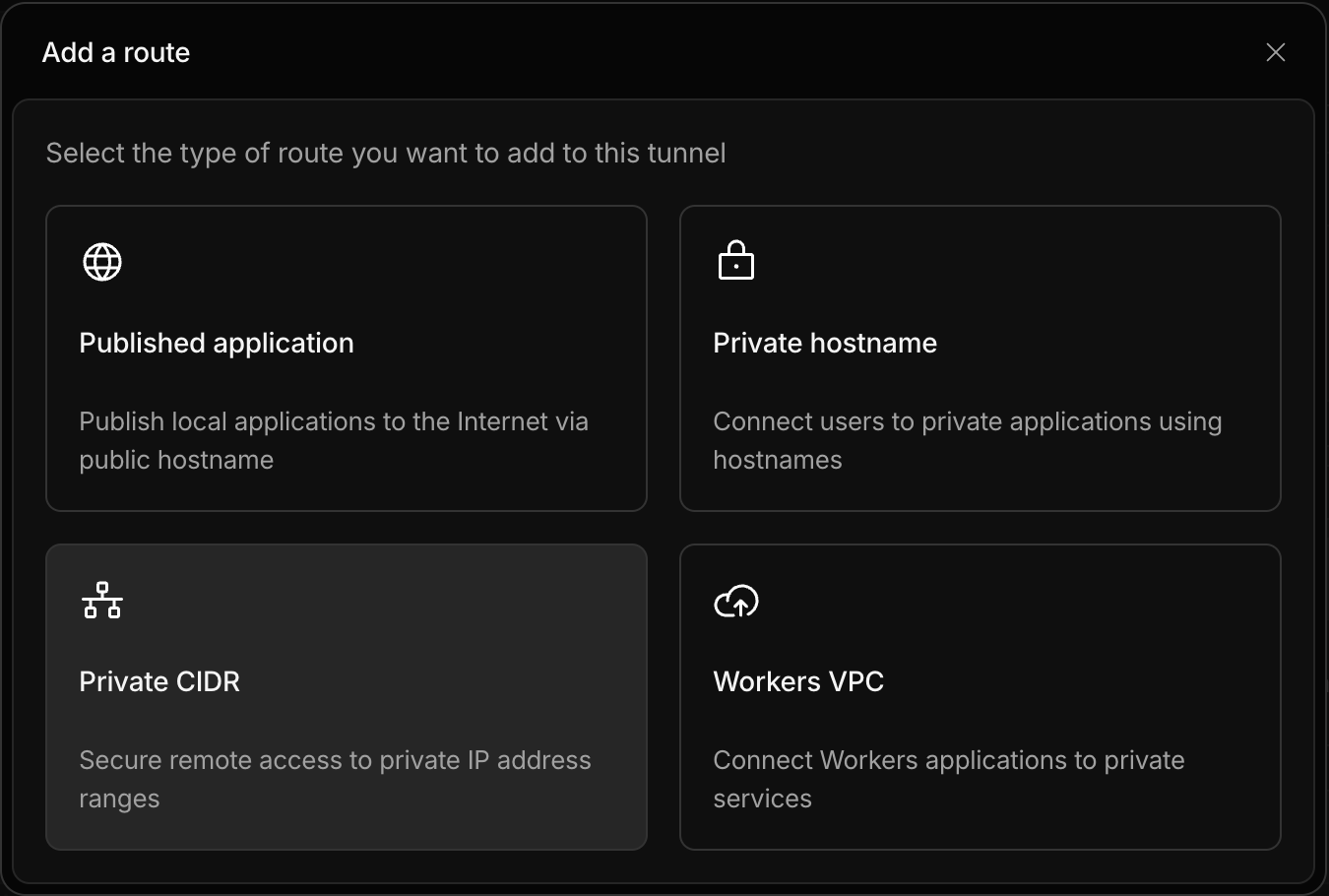
V tunelu otevřete záložku Routes (dříve Public Hostname) a přidejte trasu. Dashboard se zeptá, jakého typu trasa je. Pro webovou aplikaci vyberte Published application, tedy publikování lokální aplikace na veřejné adrese:
Pak vyplňte formulář:
- Subdomain a Domain: subdoména a doména z vašeho účtu, například
interniavasedomena.cz. Dole se ukáže výsledná adresa (Full hostname). - Service URL: kam má tunel provoz poslat, tedy váš lokální port.
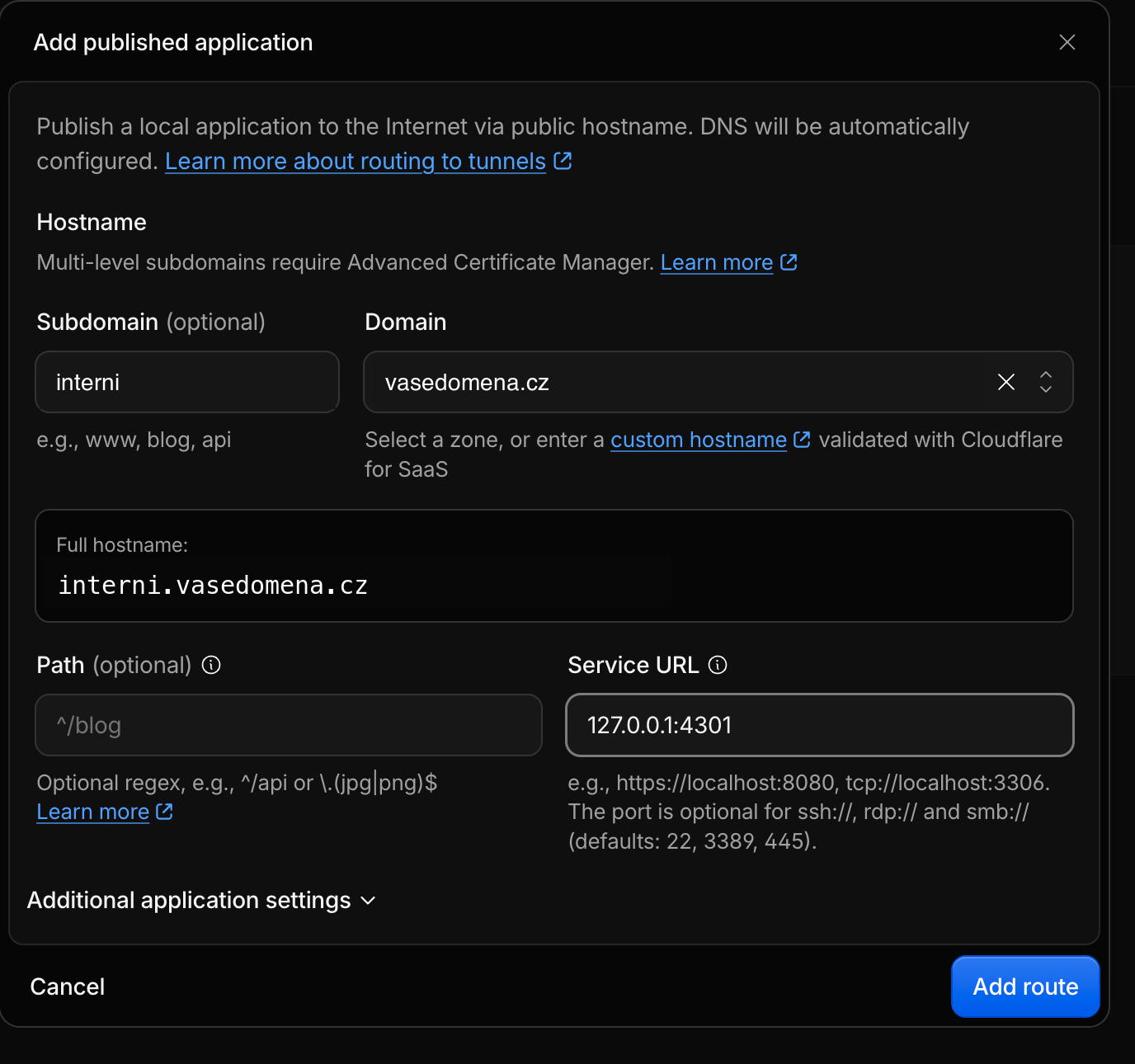
Tip: U služby zadejte i protokol (na screenshotu výše chybí, přesně takhle vzniká chyba níže), tedy celé http://localhost:4301 (nebo http://127.0.0.1:4301), ne jen localhost:4301. Starší verze dashboardu má místo toho rozbalovací seznam Type (HTTP) a pole URL. Když protokol chybí, dostanete chybu Invalid service URL format. Aplikace běží lokálně bez HTTPS, tunel ale zvenku podává HTTPS sám, takže http:// ke localhost je správně.
Po uložení Cloudflare automaticky vytvoří DNS záznam (CNAME na tunel). Nemusíte ho zakládat ručně.
4. Přidejte aplikaci do Cloudflare Access
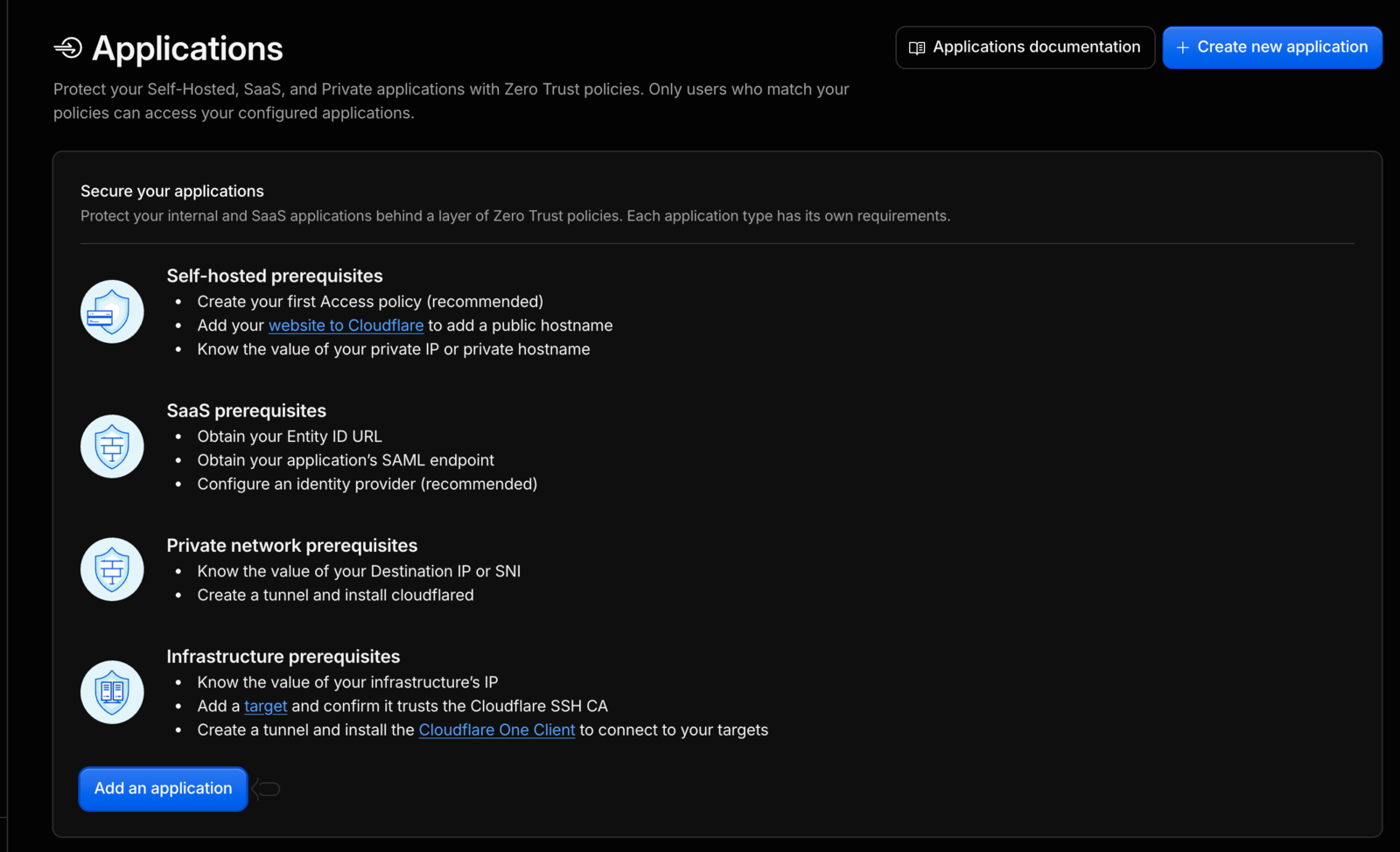
Bez Access je adresa otevřená každému. Zamkněte ji v Zero Trust → Access controls → Applications (dříve Access → Applications). Klikněte na Add an application:
Vyberte typ Self-hosted and private. Cloudflare nabídne několik variant, pro náš případ je to záložka Public DNS, tedy aplikace dostupná na veřejné adrese chráněné politikou:
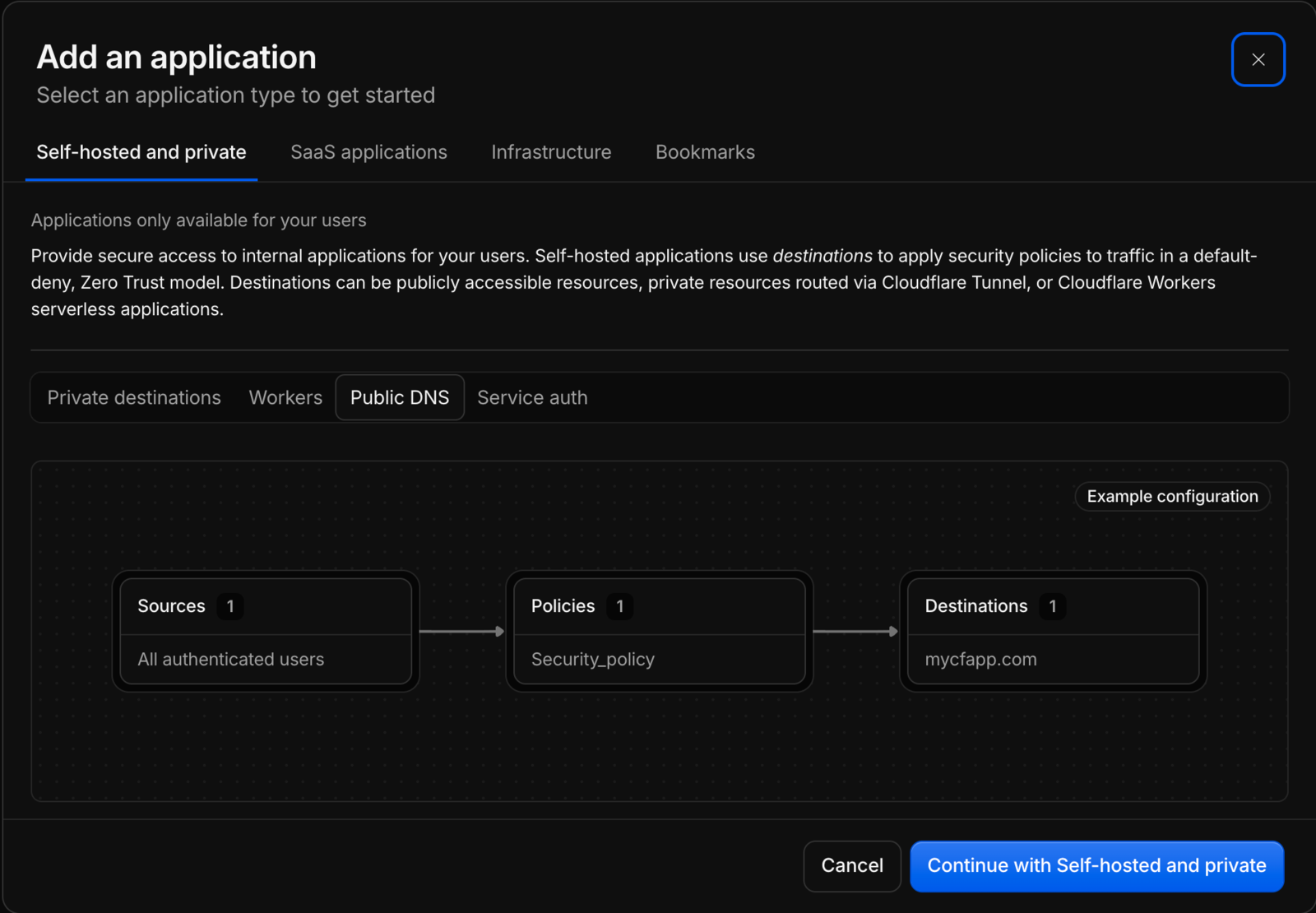
Aplikaci pojmenujte a jako destination zadejte stejnou adresu, kterou jste založili v kroku 3 (interni.vasedomena.cz). Adresa musí sedět přesně, jinak se politika na aplikaci nepoužije.
5. Nastavte přihlášení přes Google a politiku
Přihlašování zajišťuje Identity provider. V Zero Trust → Integrations → Identity providers přidejte Google (potřebujete OAuth Client ID a Secret z Google Cloud Console, Cloudflare má k tomu průvodce, nebo můžete začít s jednorázovým PINem na e-mail, který nic nenastavuje).
Teď to nejdůležitější: Google jako identity provider sám nikoho neomezuje. Pustí dál kohokoli, kdo má jakýkoli Google účet. Omezení dělá až politika (Policy). Vytvořte ji s akcí Allow:
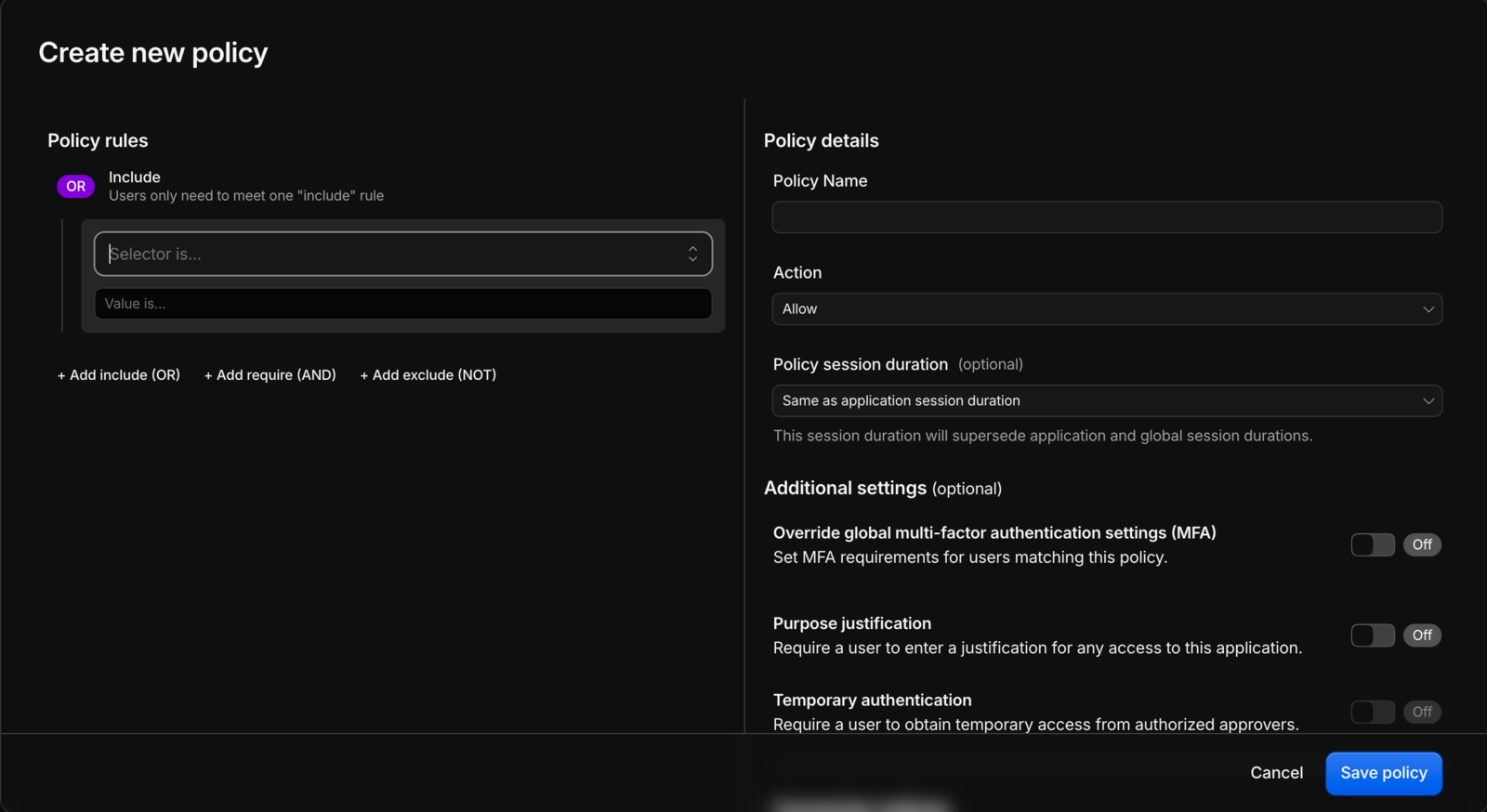
- Policy name:
Firma, jen zaměstnanci. - Action:
Allow. - Include: selektor Emails ending in, hodnota
@vasedomena.cz.
Tohle pravidlo pustí dovnitř jen ty, jejichž e-mail končí vaší doménou. Pro jednotlivé výjimky (externí spolupracovník, klient) přidejte druhé pravidlo Emails a vyjmenujte konkrétní adresy. Politiku uložte a připojte k aplikaci. Pokud chcete mít jistotu, otevřete adresu v anonymním okně: musí se objevit přihlašovací stránka Cloudflare a s cizím Gmailem se nesmí dát projít.
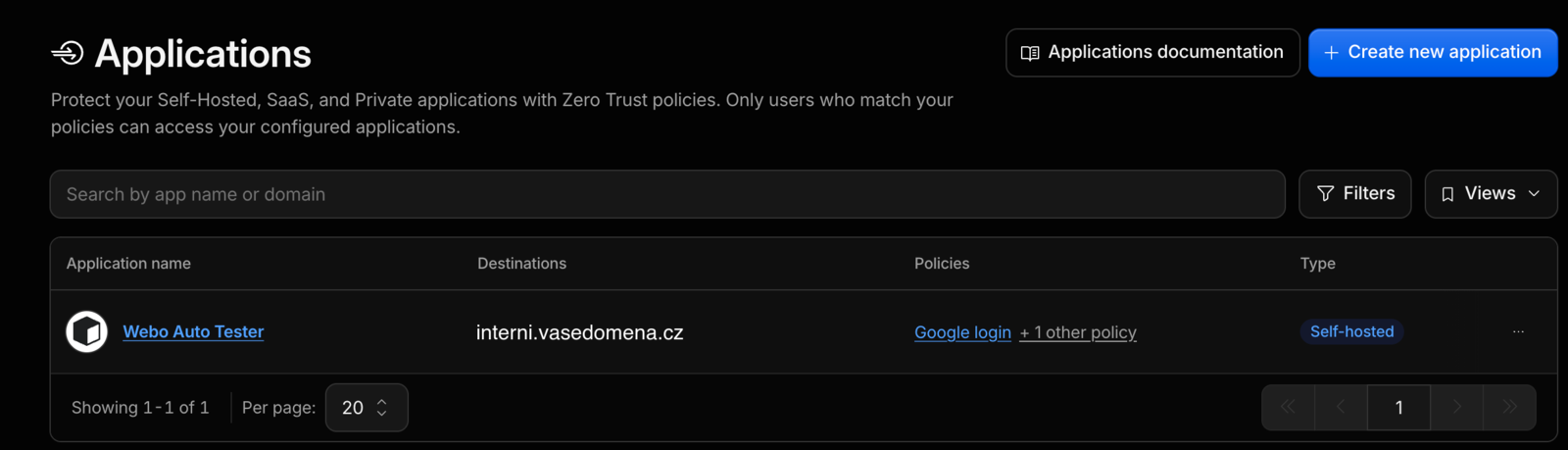
Hotová aplikace pak v přehledu vypadá takto, s politikou Google login a cílem na vaši adresu:
6. Volitelně: aplikace si ověří, kdo je přihlášen
Access posílá do vaší aplikace s každým požadavkem hlavičku Cf-Access-Jwt-Assertion s podepsaným tokenem (JWT). Obsahuje e-mail přihlášeného. Aplikace může z hlavičky zjistit, kdo je uvnitř (třeba pro audit nebo role), a hlavně si může ověřit, že požadavek opravdu prošel přes Access. Ověření chrání pro případ, že by se někdo dostal k aplikaci jinou cestou, třeba ze stejné sítě.
K ověření potřebujete dvě hodnoty:
- AUD tag aplikace. Najdete ho v nastavení aplikace v Access, v části Overview (Basic information). Je to identifikátor konkrétní aplikace, ne tajemství, ale držte ho v konfiguraci, ne natvrdo v kódu.
- Adresu týmu (
https://<tym>.cloudflareaccess.com), odkud se stahují veřejné klíče na/cdn-cgi/access/certs.
V Node.js s knihovnou jose to vypadá takto:
import { createRemoteJWKSet, jwtVerify } from "jose";

const TEAM = process.env.CF_ACCESS_TEAM_DOMAIN!; // https://<tym>.cloudflareaccess.com
const AUD = process.env.CF_ACCESS_AUD!;

const jwks = createRemoteJWKSet(new URL(`${TEAM}/cdn-cgi/access/certs`));

export async function verifyAccess(token: string) {
  const { payload } = await jwtVerify(token, jwks, {
    issuer: TEAM,
    audience: AUD,
  });
  return payload.email as string;
}
Při chybě (chybí hlavička, špatný podpis, jiné aud) vraťte 401. Pozor, že bez Access (třeba při lokálním vývoji) hlavička nepřijde, takže si ověření zapněte jen v produkčním režimu.
7. Vypněte cache pro interní adresu
Cloudflare může u statických souborů (obrázky, skripty, styly) ukládat kopie do cache. U interní aplikace, kterou často měníte, to znamená, že po nasazení nové verze vidíte starou. V Caching → Cache Rules (nebo Rules → Cache Rules) vytvořte pravidlo:
- Když: Hostname se rovná
interni.vasedomena.cz. - Pak: Bypass cache.
Pravidlo omezte jen na interní subdoménu, ať neovlivní cache vašeho veřejného webu.
Když se něco nepovede
ERR_NAME_NOT_RESOLVEDhned po vytvoření. Cloudflare DNS záznam založil, ale váš počítač nebo router ho zatím nezná (cachuje „neexistuje“). Počkejte pár minut, nebo vyprázdněte DNS cache. Na macOS:sudo dscacheutil -flushcache sudo killall -HUP mDNSResponderPomůže i test z mobilu na mobilních datech nebo jiný DNS resolver (1.1.1.1).
Chyba 502 Bad Gateway. Tunel funguje, ale na portu, který jste zadali, nic neposlouchá. Zkontrolujte, jestli aplikace běží, jestli má správný port a jestli v Service URL nechybí
http://.Invalid service URL format. V Service URL chybí protokol, viz tip v kroku 3.Tunel je ve stavu Down. Služba
cloudflaredneběží nebo stroj nemá odchozí přístup na internet. Na macOS zkontrolujtesudo launchctl list | grep cloudflareda logy.Přihlášení vás pustí, i když nemá. Zkontrolujte politiku: musí být Allow s pravidlem Emails ending in a nesmí existovat jiná politika, která pustí všechny.
Kdy to stojí za to a kdy ne
Vyplatí se, když:
- máte interní aplikaci na jednom stroji a potřebuje k ní přístup víc lidí v prohlížeči,
- nechcete otevírat porty ani řešit veřejnou IP,
- chcete řídit přístup podle firemních e-mailů a mít v tom pořádek (kdo má přístup, kdy se přihlásil).
Nevyplatí se, když:
- potřebujete jen vlastní přístup ke svým zařízením: stačí vám Tailscale,
- aplikace má být veřejná (e-shop, web): tu patří na normální hosting,
- doména není v Cloudflare a nechcete ji přesouvat (existují i „quick tunnels“ bez domény, ty jsou ale na zkoušku, ne na provoz),
- aplikace nese citlivá data a vy nemáte jak spravovat přístupy: pak ji nechte raději úplně uvnitř firemní sítě.
Také si uvědomte, že stroj, na kterém tunel běží, musí být zapnutý a online. Pro důležité nástroje se vyplatí malý stroj, který běží nepřetržitě (my používáme Mac mini), a záloha dat.
Potřebujete interní nástroj na míru?
Webotvůrci staví na zakázku AI nástroje, SaaS a interní aplikace pro e-shopy a firmy: od testovacích a reportovacích nástrojů přes tiketovací systémy po AI agenty. Součástí je i bezpečné zpřístupnění týmu, jako v tomto návodu. Pokud nad něčím takovým přemýšlíte, napište nám.
Časté otázky
Je Cloudflare Tunnel zdarma?
Ano. Samotný tunel je zdarma a Zero Trust Free plán zahrnuje Access pro až 50 uživatelů. Potřebujete jen doménu v Cloudflare. Aktuální podmínky vždy ověřte v ceníku Cloudflare.
Musí kolega něco instalovat?
Ne. Otevře adresu v prohlížeči, přihlásí se firemním Google účtem a je uvnitř. Instalace cloudflared se týká jen stroje, na kterém aplikace běží.
Vidí Cloudflare můj provoz?
Provoz prochází přes Cloudflare, takže technicky ano: Cloudflare ukončuje HTTPS a předává požadavky dál. Pro interní nástroj je to běžně přijatelné, pro data, která nesmí opustit firmu, to zvažte.
Co když přijdu o token tunelu?
V dashboardu u tunelu token obnovíte (Refresh token), přes API smažete existující spojení tunelu a cloudflared na stroji přeinstalujete s novým tokenem. Samotné obnovení nestačí: kdo se starým tokenem už připojil, zůstává připojený, dokud jeho spojení nesmažete.
Funguje to i na Windows a Linuxu?
Ano, cloudflared existuje pro macOS, Linux i Windows. Dashboard vám podle zvoleného systému vygeneruje správné příkazy.
Zdroje
- Cloudflare: Cloudflare Tunnel, Publikování aplikace přes tunel, Rotace tokenu tunelu a Create a remotely-managed tunnel
- Cloudflare: Self-hosted public application a Validate JWTs
- Cloudflare: Google jako identity provider