


Manažer vidí všechny zákazníky a doklady, schvaluje ceny pod minimální marží a určuje, jak tým v portálu pracuje. Tenhle návod ukazuje, co má manažer navíc proti obchodníkovi a na co se dívat každý den. Objednávky a nabídky zakládáte stejně jako obchodníci.
Manažer musí mít zapnuté dvoufázové ověření. Dokud ho nemá, portál ho pustí jen na stránku Zabezpečení a profil, kde si ho nastaví.
Manažer, nebo správce?
Obě role vidí totéž a schvalují totéž. Správce navíc jako jediný mění:
- vzhled portálu a e-maily,
- adresu portálu a výchozí jazyk,
- webhooky a API tokeny celého týmu.
Roli správce přidělí nebo odebere jen správce a portál musí mít vždy aspoň jednoho aktivního správce a jednoho aktivního manažera.
Přehled za celou firmu
Na přehledu vidíte čísla celé firmy a navíc:
- Ke schválení: kolik žádostí čeká a jak stará je nejstarší,
- Tým: tržby jednotlivých obchodníků, změnu proti předchozímu období, počet zákazníků a pohledávky po splatnosti,
- řádek Bez obchodníka: zákazníci, které zatím nikdo nemá.
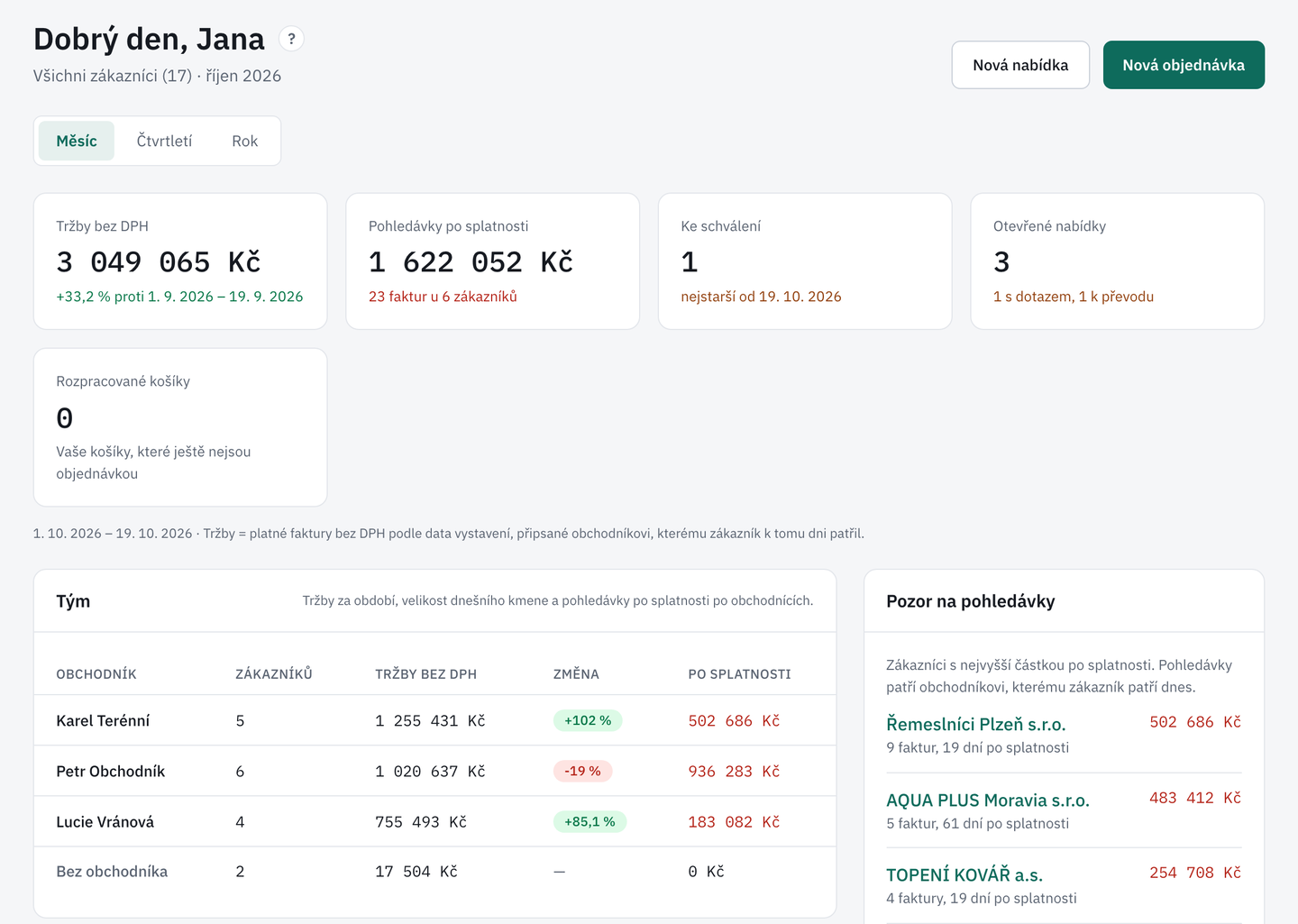
Rozpracované košíky ukazuje přehled ve výchozím stavu jen vaše. Košíky celého týmu si na něj můžete zapnout v pravidlech portálu a na stránce Objednávky je vidíte vždy.
Každodenní práce
Schvalování
Když obchodník ručně nastaví cenu pod minimální marží, přijde vám upozornění a žádost se objeví na stránce Ke schválení. Položky, kvůli kterým čeká, jsou červeně.
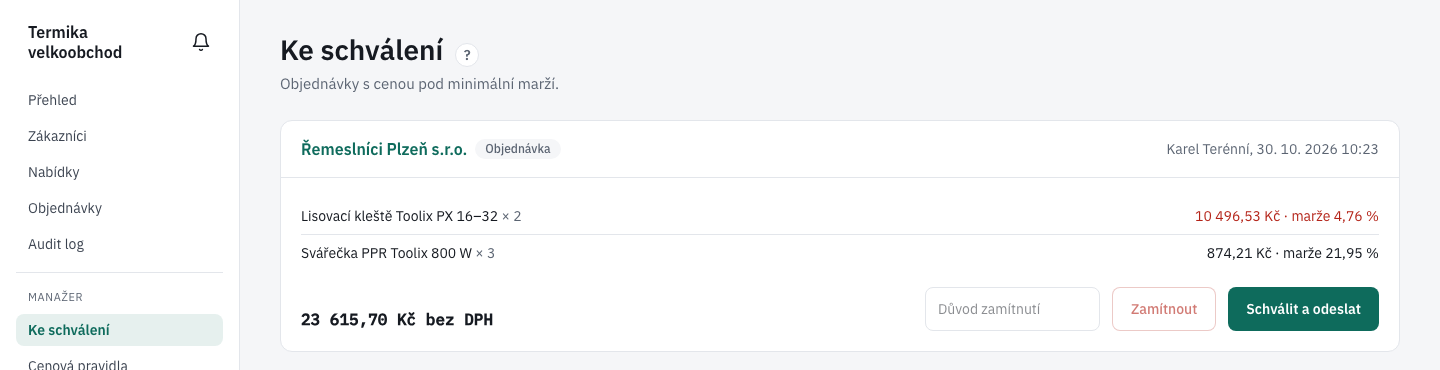
Klikněte na Schválit a odeslat, nebo napište důvod a klikněte na Zamítnout. Celý postup je v návodu Cenová pravidla, minimální marže a schvalování.
Pohledávky
Zákazník s fakturami dlouho po splatnosti nemůže objednat na fakturu. Když má výjimku dostat, otevřete jeho košík se zvolenou platbou na fakturu a zaškrtněte Povolit výjimku (manažer). Výjimka platí jen pro ten jeden košík.
Limit dní a seznam plateb na fakturu nastavíte v pravidlech portálu.
Košíky obchodníků
Košík obchodníka můžete dokončit a odeslat sami, třeba když je na dovolené. Komu pak objednávka patří, určuje nastavení v pravidlech portálu.
Tým a kmeny
Na stránce Tým zvete a deaktivujete uživatele a předáváte kmeny. Zákazníka přiřazujete v jeho detailu. Všechno je popsané v návodu Kmeny a obchodní tým.
Když obchodník odchází:
- Předejte jeho kmen kolegovi, klidně k budoucímu datu.
- Deaktivujte jeho účet. Odhlásí se ze všech zařízení a jeho API tokeny se zruší.
Deaktivovanému obchodníkovi zákazníci zůstávají přiřazení a kromě manažerů je nikdo nevidí, proto na předání nezapomeňte.
Ceny a pravidla
- Cenová pravidla nastavují slevy a pevné ceny nad Shoptetem a minimální marži.
- Vyzkoušet cenu ukáže rozpad výpočtu pro konkrétního zákazníka, produkt a množství.
- Nastavení určuje, jak se schvalují a převádějí nabídky, jak se počítají tržby nebo za jak dlouho se uživatel odhlásí.
Synchronizace se Shoptetem
Stránka Synchronizace ukazuje, kolik záznamů portál má a kdy se naposledy načetly změny. Běžné změny se načítají samy každých 5 minut a číselníky jako ceníky a skupiny každou hodinu.
Když data nesedí:
- Počkejte pár minut.
- Podívejte se na sloupec Poslední změny a na štítek Stav. Je-li čas starší než zhruba 10 minut nebo je tam chyba, je problém v načítání.
- Když chybí jen konkrétní data, klikněte na Spustit plnou synchronizaci. Načte všechno znovu a u většího e-shopu může trvat i desítky minut. Portál mezitím normálně funguje.
- Když to nepomůže, pošlete nám text chyby a čas.
Plnou synchronizaci se vyplatí spustit například po hromadné změně cen ve Shoptetu, když nechcete čekat na noční kontrolu.
Audit log
V Audit logu dohledáte, kdo co udělal, kdy a odkud: změnu pravidla, odeslání nabídky, schválení, přihlášení i akce přes API nebo AI asistenta. Záznamy nejde upravit ani smazat.
Obchodník v audit logu vidí jen své vlastní akce, vy všechny. Reakce zákazníka na nabídku jsou zapsané s kanálem Zákazník (odkaz na nabídku).
Když hledáte konkrétní věc, napište do pole Akce začíná na třeba offer. pro nabídky, order. pro objednávky nebo price_rule. pro cenová pravidla.
Nápověda a wiki
V sekci Nápověda najdou obchodníci návody k portálu a wiki vaší firmy, do které si zapíšete obchodní podmínky, postupy nebo argumentaci.
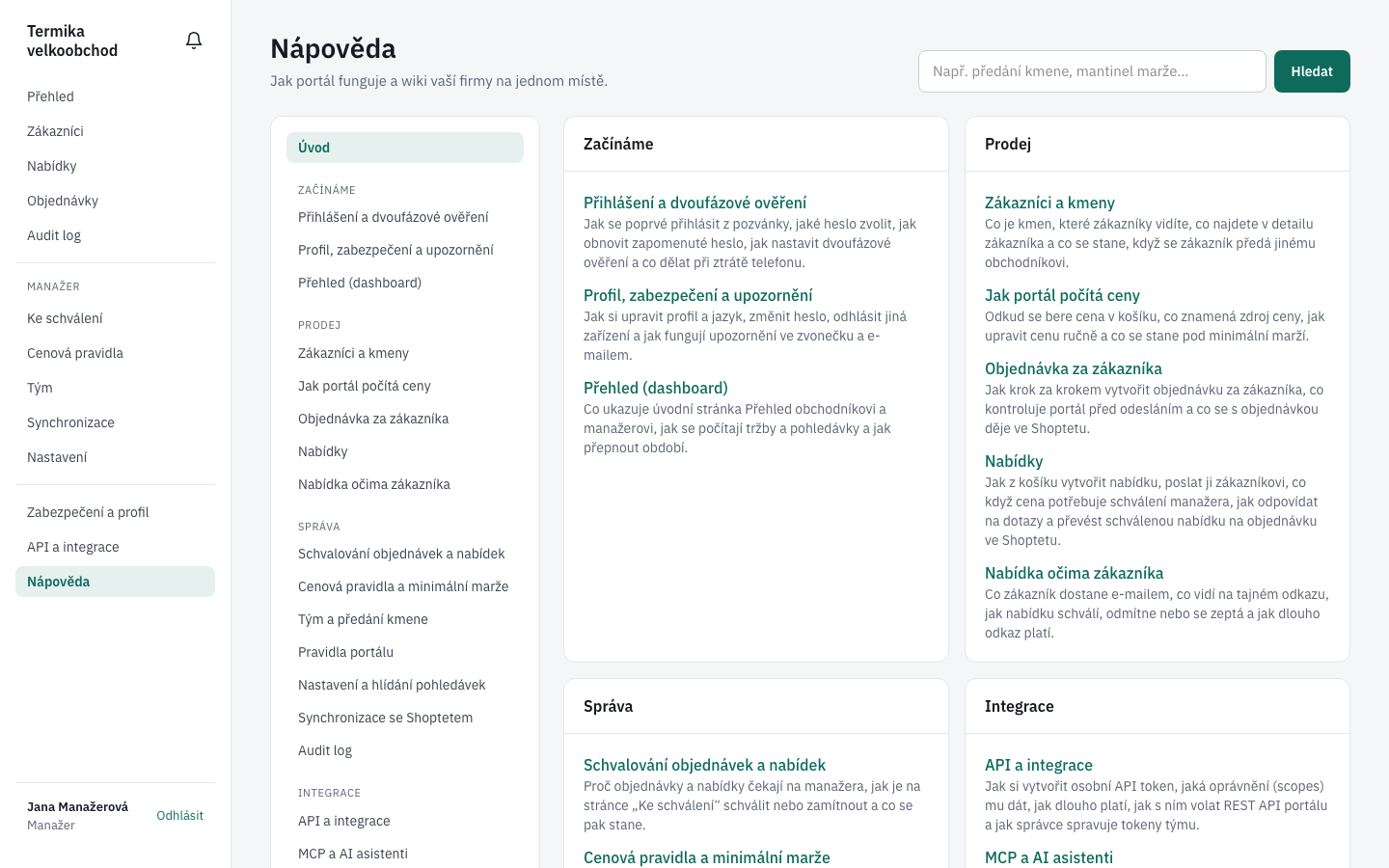
- Klikněte na Nová stránka.
- Vyplňte název, případně nadřazenou stránku, viditelnost a štítky. Stránka je buď pro všechny, nebo jen pro manažery.
- Napište text a v záložce Náhled si ho zkontrolujte.
- Uložte.
Každé uložení vytvoří novou verzi, ke které se můžete vrátit, a smazaná stránka jde vrátit z koše. Hledání prochází nápovědu i wiki najednou a nezáleží v něm na diakritice.
Na co nezapomenout
- Noví zákazníci ze Shoptetu nikomu nepatří, dokud je nepřiřadíte. Hlídejte filtr Bez obchodníka na stránce Zákazníci.
- Doplňujte nákupní ceny ve Shoptetu. Ušetříte si schvalování ručních cen, u kterých nejde marži ověřit.
- Než někomu zrušíte dvoufázové ověření, zavolejte mu a ověřte, že o to opravdu žádá. Kdo zná jeho heslo, se pak přihlásí bez druhého kroku.